

ここでは、完成した人体モデルに服や小物を追加し、最終的なキャラクター制作の流れを学びます。ブーリアンによる開口部の作成やソリッド化、シュリンクラップを活用したフィッティングなど、実践的なモデリング技術を解説。さらにUV展開やテクスチャペイント、マテリアル設定を通して質感表現を習得します。リギングやウェイトペイントではRigifyを用い、自然なポーズ付けやアニメーションの基盤を構築。最終段階では照明とレンダリングを行い、完成イメージを高品質に仕上げます。加えて、よくある失敗例や最適化のコツ、便利なアドオンや学習リソースも紹介し、効率的にスキルを伸ばせる内容となっています。
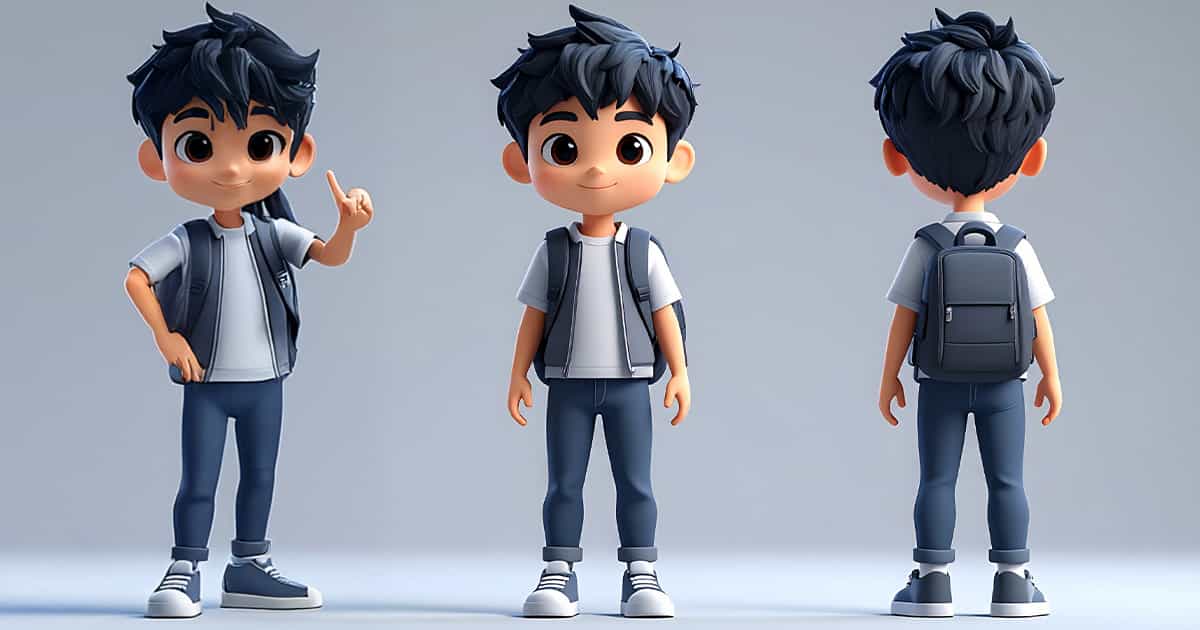
服と小物の追加
ここでは人体メッシュを活用して、Tシャツやジャケット、パンツ、ベルト、ボタンなどの小物を※ノンデストラクティブに追加するワークフローを解説します。メッシュを破壊的に編集せず、モディファイアを中心に構成することで、後からサイズや形状を自在に調整できるのが最大の利点です。
服の基本は「ベース形状を用意し、開口部を整え、体にフィットさせ、厚みとエッジ処理で仕上げる」という順序です。小物は別オブジェクトで管理し、コレクション分けとネーミングで整理します。Boolean・Shrinkwrap・Solidify・Bevel・Weighted Normalの連携がきれいな見た目と安定したデフォームを両立させます。
※ノンデストラクティブ「欠陥がない」「正常な」という意味です。
ブーリアンで開口部を作る
首元や袖口、裾、ポケットの口、ベルト穴、ハトメのような開口部は、カーブや円柱などのカッターオブジェクトを使ったブーリアン(差分)で作ると、後から寸法を変更しやすく、トポロジーも乱れにくく保てます。カッターは必ず別オブジェクトで作成し、適切にネーミングしたうえでコレクション分けするのが定石です。
手順の目安は次のとおりです。ベースの衣服メッシュ(体表に沿う概形)を用意 → カッターの原型(Cube/Cylinder/Curveから作成)を配置 → ブーリアン(差分)を追加 → ソルバーは安定重視でExactを選択 → 交差を十分に持たせて(面が同一平面で接しないように)調整 → 必要に応じて開口部の縁をInsetで一段取って補強 → ベベルや加重法線で縁を整える、という流れです。Ctrl+Aでスケールを適用してからブーリアンを掛けると、予期しないアーティファクトを大幅に減らせます。
ポケットやベルト穴などの反復要素は、カッターを配列(Array)やカーブ(Curve)でコントロールすると、間隔や数量の調整が容易です。金具類(ボタン、ハトメ、バックル)は基本的に別オブジェクトで、インスタンス複製して管理すると軽量で、UVやマテリアル設定の再利用もしやすくなります。
| 開口部の用途 | カッターの形状 | 設定の要点 | 注意点 |
|---|---|---|---|
| 襟ぐり・袖口・裾 | カーブ+ベベル、または円柱/トーラス | Booleanは差分、ソルバーはExact、交差に余裕 | 面が共面だと破綻しやすいのでわずかにオフセット |
| ポケットの口 | Cubeをベベルで丸み付け | クッション用にInsetで縁の一段取り | 開口周りは四角形優先、Nゴンは平坦部に限定 |
| ベルト穴・ハトメ | 小径の円柱 | Arrayで等間隔に、必要なら穴周りは別メッシュ | 穴のピッチとエッジ間隔を十分に確保 |
ブーリアン後は法線を統一してスムーズシェードを確認し、縁にBevelを少量入れてハイライトを安定させます。最終適用は必要になるまで行わず、調整可能な状態を保つのが失敗しないコツです。
ソリッド化とシュリンクラップでフィット
服を体に沿わせるにはShrinkwrap、厚みを与えるにはSolidifyを使います。順序とパラメータの組み合わせで仕上がりと変形の安定性が大きく変わります。まずは体にフィット、次に厚み、最後にエッジと法線という順番を守ると破綻が少なく、ポーズ時の食い込みも抑えられます。
| 順序 | モディファイア | 目的 | メモ |
|---|---|---|---|
| 1 | Shrinkwrap | 体表へ吸着・追従 | モードはNearest Surface PointやProjectを状況で使い分け、わずかな正のオフセットで食い込み回避 |
| 2 | Solidify | 布の厚み・縁の塞ぎ | Even Thicknessで均一化、Offsetで外側へ厚みを出すと干渉しにくい |
| 3 | Bevel | 縁の面取り・ハイライト | 角度制限またはウェイトで必要箇所のみ適用、幅は控えめ |
| 4 | Weighted Normal | シェーディングの安定 | Shade Smoothと併用、Keep Sharp等で輪郭を保つ |
ShrinkwrapはProjectを使う場合、投影方向を両側に有効化して吸着漏れを防ぎます。脇や股のように面が近接している箇所は頂点グループで影響を弱め、オフセットを0.002〜0.005m程度に設定すると食い込みに強くなります。Shrinkwrapの前に必ずスケールを適用しておくと、オフセットや厚みの実寸が意図通りに反映されます。
SolidifyではEven Thicknessを有効にし、縁を塞いで閉じたメッシュにします。Offsetは外側(+1側)に寄せると体との干渉が減り、衣服のボリュームも保ちやすくなります。縫い代表現やパイピングは、縁ループを抽出して別オブジェクトにし、SolidifyとBevelで仕上げると管理しやすいです。
| アイテム | 目安の厚み(Solidify) | 推奨オフセット | 備考 |
|---|---|---|---|
| Tシャツ・カットソー | 0.001〜0.003 m | +0.002〜+0.004 m | 薄手はベベル幅も小さく |
| デニム・パンツ | 0.003〜0.005 m | +0.003〜+0.006 m | ステッチはカーブ+ベベルで別オブジェクト |
| ジャケット・コート | 0.004〜0.008 m | +0.004〜+0.008 m | ラペルや見返しは別パーツで調整 |
| ベルト・ストラップ | 0.003〜0.004 m | +0.002〜+0.004 m | バックルは別メッシュ、穴はブーリアン |
小物のフィットには、ベルトや紐をカーブで作成し、Shrinkwrapで体または衣服表面に沿わせる方法が扱いやすいです。ボタンやリベットはインスタンス化して配置し、必要ならData Transferで法線をコピーしてシェーディングを安定させます。ポーズ時の潰れにはCorrective Smoothで軽く均し、動きの大きい衣服はSurface Deformで体にバインドしておくと、シンプルなリグでも追従が破綻しにくくなります。
仕上げのチェックポイントは、衣服と体の交差がないか、開口部の面が裏返っていないか、エッジのベベルが過剰でシルエットを壊していないか、です。適用(Apply)は最終局面まで控え、モディファイアの順序と値で調整可能性を確保しておくと、デザイン変更やポーズ変更に柔軟に対応できます。

UV展開とテクスチャ
ここまでで形状が固まってきたら、UV展開とテクスチャ作成に入る。Blender 4系ではUVエディターまわりが安定していて、人体のような有機的なモデルでも破綻を抑えやすい。まずは「シームの設計」と「アイランドの整理」で歪みを最小化し、次にベイクとテクスチャペイントで質感を仕上げる。後戻りしやすい工程なので、節目ごとに.blendと画像テクスチャの両方を別名保存しておくと安心。
シームの配置とアイランド整理
UV展開の出来はシームで8割決まる。エッジ選択モードでループをAltクリックし、Ctrl+Eから「Seamをマーク」で切れ目を設ける。人体は伸縮する部位が多いので、見えにくい場所に縦方向のシームを置き、曲げが大きい関節まわりはループで余裕を持たせるのが基本。ミラーモディファイアーを使っている場合は、中央線をシームにして半身だけを先に展開すると管理しやすい。
どこに切るか迷ったら、下の指針をそのまま当てはめると安定する。
| 部位 | 推奨シーム位置 | 理由/注意 |
|---|---|---|
| 胴体(胸〜腹〜背) | 脇下〜背面中央に縦シームを1本 | 正面の視認性が高いので背面に逃がす。胸郭と骨盤の間にエッジループを追加して伸びを分散。 |
| 首 | 後ろ側に縦シーム、襟ぐりで胴体と分離 | 俯きで伸びるので背面に。襟ぐりで区切ると衣服追加時の干渉が減る。 |
| 頭部(顔) | 後頭部〜頭頂に縦シーム、耳は根本で分離 | 顔正面の歪みと継ぎ目を回避。耳は個別アイランドにするとパッキング効率が上がる。 |
| 腕 | 二の腕と前腕の内側に縦シーム、手首で区切る | 外側は露出が高い。肘は周回ループを1〜2本増やして伸び対策。 |
| 手 | 手のひら側に縦シーム、各指は内側に縦シーム+指先で小さなキャップ | 手の甲は目立つため回避。指は「Follow Active Quads」が効きやすい。 |
| 脚 | 太もも・ふくらはぎの内側に縦シーム、足首で区切る | 膝は周回ループを追加して曲げシワ用の面を確保。 |
| 足 | 足裏の内側〜土踏まずに縦シーム、つま先でキャップ | 足裏は影になりやすく継ぎ目が目立ちにくい。靴の追加にも流用しやすい。 |
シームを置いたら編集モードでUキーから「展開」。有機的な形状は「Angle Based」がなじみやすく、格子状の面が多いメッシュは「Conformal」が伸びに強い。展開後はUVエディターで「UV>Stretch>表示」を有効にして歪みを確認し、必要なら「UV>Minimize Stretch」で自動調整をかける。
アイランドのスケールは「UV>Average Islands Scale」で実寸密度をそろえ、最後に「UV>Pack Islands」でパッキングする。マージンはテクスチャ解像度と縮小表示(ミップマップ)を考慮して設定するのがコツ。
| テクスチャ解像度 | 推奨パディング(マージン) | 目安の用途 |
|---|---|---|
| 1024(1K) | 4 px | 小物・遠景のキャラクター |
| 2048(2K) | 8 px | 汎用の全身キャラクター |
| 4096(4K) | 16 px | クローズアップや広告ビジュアル |
対称モデルでは、中央線にシームを入れて半身のみ展開し、ミラーモディファイアーでUVを重ねて使い回すと効率的。左右差を付けたい場合は適用後、重なりアイランドを分離して再パックする。高精細が必要な顔や手はUDIMでタイル分割すると便利。画像の新規作成で「タイル化(UDIM)」を有効にし、顔を1001、頭頂・耳を1002、両手を1003といった具合に割り当てると管理しやすい。
歪みチェックにはUVエディターで「UV Grid」または「Color Grid」のチェック柄を割り当てる。数字や升目が均等に見えればOK。伸びが出る場所に面が足りないと、どれだけUVを調整しても破綻するので、必要ならメッシュ側にループを追加してから再展開する。
ベイクとテクスチャペイント
質感は「ベイクで下地となる情報を焼き出し、必要な箇所だけペイントで仕上げる」流れが効率的。ノーマルやAOはベイク、肌の細かな色ムラやメイク、小傷はテクスチャペイントで加えると自然にまとまる。
ノーマルマップのベイクは、ハイポリ(ディテール)からローポリ(ゲーム用・アニメーション用)に情報を移す手順になる。Cyclesを使用し、ローポリ側のマテリアルにImage Textureノードを作成してベイク先に設定(色空間は「Non-Color」)。3Dビューでハイポリを先に、ローポリを最後に選択し、レンダープロパティの「ベイク」で「Selected to Active」を有効にして、ベイクタイプを「Normal」に切り替える。距離はモデルスケールに合わせてレイトレース距離(Ray Distance)かエクストルージョンを0.02〜0.05程度から試し、ケージメッシュを用意できるなら「Cage」をONにして指定するとさらに安定する。ベイク後はUVの縁に滲みが乗るように「Margin(パディング)」を忘れず設定する。
アンビエントオクルージョン(AO)は、陰影のベースとして有効。ベイクタイプを「Ambient Occlusion」にし、距離(Distance)でにじみ具合を調整する。AOやノーマルなどのテクニカルマップはImage Textureの色空間を必ず「Non-Color」にして扱う。ゲームエンジン向けにDirectX法線が必要な場合はGチャンネルの反転が必要になることがあるので、書き出し前に確認しておく。
ラフネスやメタリックなど、シェーダーノードで作った情報をテクスチャに焼き固めたい時は、目的の出力をEmissiveに配線してベイクタイプを「Emit」にする方法がシンプル。サブサーフェス用のカラーやスキンマスクも同様にエミッション経由でベイクできる。ディスプレイスメントをテクスチャとして使う場合は16bit以上のOpenEXRやTIFFを選ぶと段差のバンディングを避けやすい。
| マップ種別 | 推奨色空間 | 推奨ビット深度 | 主な用途 |
|---|---|---|---|
| Base Color(アルベド) | sRGB | 8bit PNG | 肌色・衣服柄・メイク等の色 |
| Normal | Non-Color | 8bit PNG(高精度なら16bit) | 微細凹凸の表現 |
| Ambient Occlusion | Non-Color | 8bit PNG | 陰影のベース、合成用 |
| Roughness / Metallic | Non-Color | 8bit PNG | 反射の粗さ・金属度 |
| Displacement / Height | Non-Color | 16bit EXR/TIFF | 実変位・マイクロディテール |
テクスチャペイントでは、Texture Paintモードに切り替え、スロットからBase ColorやRoughnessのペイント用画像を作成する。対称モデルはX対称をONにして効率化。投影塗りにはステンシルマッピングが便利で、写真テクスチャを歪み少なく投影できる。シーム上を塗るときはブラシのFalloffを広めにし、ビューを回して複数方向から重ね塗りすると継ぎ目が馴染む。UDIMを使っている場合も、Blender 4系はタイルをまたいだ連続ペイントに対応しているので、顔(1001)から耳(1002)へまたぐ肌の色ムラも自然に描ける。
作業の最後にImageエディターから各画像を必ず保存する。ベイクもペイントも、Image Textureノードで「その画像がアクティブ選択になっているか」が出力先の決め手なので、ベイク前・保存前の確認を習慣にしておくとトラブルを防げる。書き出しはPNGで十分だが、後工程で強いレタッチをするならEXRで中間保存しておくと安心。ラフネスやAOはグレースケール運用でも良いが、合成やマスク用途が多い場合は別レイヤーで管理しておくと後からの調整が速い。
ここまでを終えると、人体のUVは歪みが少なく、アイランドは整理され、ベイク済みの下地にペイントでニュアンスを足せる状態になる。EeveeでもCyclesでも扱いやすいPBRセット(Base Color/Roughness/Metallic/Normal/必要に応じてAOとDisplacement)を揃えておくと、この後のシェーディングやレンダリングで迷いにくい。
マテリアルとシェーディング
体の造形が完成したら、質感づくりで一気に完成度が上がります。ここではPBRワークフローに沿って、Blender標準のPrincipled BSDFを使った肌・衣類・アクセサリーの表現と、EeveeとCyclesの選び方や設定の勘所をまとめます。色管理(Filmic)やテクスチャの色空間、ノーマルマップの取り扱いなどの初期設定を丁寧に整えることが、最短で“それっぽく”見せる近道です。
Principled BSDFの基本設定
Principled BSDFは、肌・布・金属・プラスチック・ゴム・ガラスなど多くの材質を一つのノードで扱える万能シェーダーです。EeveeとCyclesのどちらでも同じノードが機能するため、キャラクター制作に向いています。シェーダーエディターでノードベースの設定を行い、マテリアルプレビューで確認しながら詰めていきます。
- マテリアルの新規作成と割り当て。オブジェクトを選択し、マテリアルプロパティで「新規」を押して名前を付け、必要に応じてマテリアルスロットを分けます(肌・爪・眼球・衣類など)。
- テクスチャの接続。Image Textureノードを追加し、Base Color、Roughness、Metallic、Normal、Ambient Occlusion(AO)などをPrincipledに接続します。Roughness・Metallic・Normal・AOは色空間を「Non-Color」にします。ノーマルは必ずNormal Mapノードを介してTangent Spaceで接続します。
- 肌の半透明感(サブサーフェス)。Subsurfaceを適度に上げ、Subsurface Colorをやや赤寄りに。
Radiusは赤>緑>青の順で大きくし、耳・鼻・指先など薄い部分に光が透ける印象を出します。スケールに依存するため、モデルの実寸と見た目を確認しながら微調整します。 - ツヤと反射。Roughnessで拡散の粗さ、Specularで鏡面反射の強さ、Clearcoatでコーティング層のハイライトを調整します。汗やオイル感はRoughnessのマスク(テクスチャ)で局所的に下げると自然に見えます。
- 透過・屈折。角膜やガラスアクセサリーはTransmissionとIORを使います。透過を使う場合、マテリアル設定のブレンドモード(Eevee)も合わせて調整します(詳細は後述)。
- アルファとマスク。まつ毛や布地の抜きは、Image TextureのAlphaをPrincipledのAlphaへ。Eeveeではマテリアル設定でBlend ModeをAlpha Blend、カリングや影の扱いも適宜変更します。
よく使うパラメータと考え方をまとめておきます。数値は素材・スケール・照明で最適値が変わるため、目安ではなく「方向性」を掴む指針として利用してください。
| パラメータ | 役割 | 肌の狙いどころ | 布の狙いどころ | 金属の狙いどころ | 注意点 |
|---|---|---|---|---|---|
| Base Color | 表面の拡散色 | 赤み・黄みを含む低彩度のテクスチャ | 彩度低めで織りムラをテクスチャに | 色は反射色に依存(物理的には無彩色でも可) | 照明下での見え方をFilmicで確認 |
| Roughness | ツヤの拡散度合い | Tゾーン低め、頬〜額はマスクで差を付ける | 一般に高め。摩耗部のみ低く | 素材により幅広い。磨きで局所的に下げる | RoughnessはNon-Color、ガンマ補正しない |
| Metallic | 金属/非金属の切替 | 常に0 | 常に0 | 純金属は1(塗装金属は0で表現) | 金属はBase Colorが反射色になる |
| Specular | 鏡面反射の強度 | デフォルト付近から微調整 | 素材・撥水加工で少し変化 | 金属では見え方に寄与小(Roughness優先) | 過剰に上げるとプラスチック感が出る |
| Subsurface/Radius/Color | 半透明散乱 | 薄い部位の透け感を付与 | 薄布・蝋質に応用可 | 通常は不要 | スケール依存。赤>緑>青で調整 |
| Clearcoat | コーティング層の反射 | 汗・オイルの局所強調 | 撥水やラッカー塗装の表現 | 塗装金属のクリア層 | Clearcoat Roughnessも併用 |
| Transmission/IOR | 透過と屈折率 | 角膜・唾液・水滴など | 薄布の透けはAlphaで表現が自然 | ガラスや宝石など | Eeveeはブレンドモード設定が必須 |
| Normal/Bump | 微細凹凸 | 毛穴やしわを強弱マスクで | 織り目や起毛感 | ヘアライン・打痕 | NormalはTangent、Non-Colorで接続 |
テクスチャの色空間設定は破綻しやすいポイントです。以下の分類で揃えると安全です。
| マップ種別 | 主な用途 | Color Space設定 | 接続先の例 |
|---|---|---|---|
| Base Color / Albedo | 拡散色 | sRGB | Principled Base Color |
| Roughness / Metallic / Specular | 物理特性 | Non-Color | 各対応スロット |
| Normal(Tangent) | 微細凹凸 | Non-Color | Normal Mapノード→Principled Normal |
| Ambient Occlusion | 陰影補助 | Non-Color | Base Colorに乗算、または専用入力 |
| Opacity/Alpha | 抜き | Non-Color | Principled Alpha |
| Displacement(高さ) | 実ジオメトリ変位 | Non-Color | マテリアル出力のDisplacement |
環境光はHDRI(Environment Texture)で均一に整えると判断しやすく、最終ライティングとの相性も確認できます。カラー管理はデフォルトのFilmicを前提に露出・コントラスト(Look)を調整し、誇張せずニュートラルなトーンで質感を確定させると安定します。粗さ(Roughness)の設計とスケール整合、法線の正規化が揃うだけで、同じモデルでも見違えるほど自然な肌に近づきます。
EeveeとCyclesの選び方と設定
どちらのレンダーエンジンも体の表現に有効です。求めるリアリティと制作フローに合わせて選ぶのがコツです。まずはEeveeで軽快に質感を作り、仕上げや最終画はCyclesで確認・レンダリングする流れが扱いやすいです。
| 用途 | 推奨エンジン | 理由 | ポイント |
|---|---|---|---|
| 質感の作り込み・プレビュー | Eevee | リアルタイムで反応が速い | ノードやマスクの効果検証が迅速 |
| フォトリアルな最終静止画 | Cycles | パストレーシングで光輸送が正確 | 肌のSSSや透過の整合性が高い |
| 動作確認用のアニメーション確認 | Eevee | フレームをスムーズに再生 | 影や反射の設定を軽量寄りに |
| 金属やガラスの複雑な相互反射 | Cycles | 間接光や屈折の収束が得られる | ノイズ対策にデノイズやクランプを活用 |
Eeveeの基本チェックポイントです。高速さを活かしつつ、キャラクター向けの見え方を整えます。
- レンダー設定でAmbient Occlusion、Bloom(必要に応じて)、Screen Space Reflections(屈折を使う場合はRefractionも)を有効化。Subsurface Scatteringもオンにして、肌の透け感を確認します。
- シャドウの解像度とソフトシャドウを調整。ライトごとのContact Shadowsを使うと、足元や襟元の密着感が出やすいです。
- アルファを用いるマテリアル(まつ毛・薄布)は、マテリアルプロパティのBlend Modeを用途に合わせて設定(Alpha Blend/Alpha Hashed/Alpha Clip)。影の扱い(Shadow Mode)も適宜変更します。
- 色管理はFilmicを前提に、露出を少しずつ詰めてハイライトの白飛びを抑えます。
- Cyclesの基本チェックポイントです。ノイズを抑えながら、肌・布・小物の相互作用を素直に出します。
- サンプルはプレビューと最終で段階的に増やし、デノイズを併用します。GPU対応の場合はOptiX、CPU中心ならOpenImageDenoiseが扱いやすいです。
- Light Pathsは不要な反射回数を抑えて効率化。透過オブジェクトが多い場合のみ透明バウンスを上げます。ファイアフライ対策にClamp(Direct/Indirect)を適度に設定します。
- サブサーフェスはライティングの影響が大きいので、HDRIとキーライトの両方で確認。耳や鼻先など薄い部位で過剰な透けが出たらRadiusとSubsurfaceを微調整します。
- 色管理(Filmic)でLook(コントラスト)を決めたら、露出とRoughnessの微修正で肌の立体感と布の繊維感を合わせます。
仕上げのチェックリストとして、以下を最終前に見直すと破綻を防げます。
| 項目 | 確認内容 | トラブル時の対処 |
|---|---|---|
| 色空間 | Roughness/Metallic/Normal/AOがNon-Color、Base ColorがsRGB | 見えが不自然なら色空間設定とガンマを再確認 |
| ノーマル方向 | 表裏の法線が統一、Normal Mapの強度が過剰でない | 法線反転の修正、Normal MapのStrengthを調整 |
| SSS | 薄い部位だけ適度に透ける | Subsurface/Radiusを下げる、ライトの強度・色を見直す |
| 透明・半透明 | Eeveeでブレンドモードと影の設定が合っている | Alpha Blend/Hashed/Clipの切替、Shadow Modeの調整 |
| 反射・ハイライト | Roughnessのマスクでムラがある(均一になり過ぎていない) | Roughnessテクスチャのコントラストを調整、Clearcoatを局所適用 |
| 色管理 | Filmicで白飛び/黒潰れがない | 露出とLookを調整、ライトの強度バランスを再配分 |
材質の正解は「テクスチャ×Roughness×ライト」の三位一体で決まります。先に照明を整え、色空間を厳守し、Roughnessの設計で微妙なムラとスケール感を与えると、EeveeでもCyclesでも説得力のある肌と衣類に着地します。最後はレンダービューで身体各部(顔、手、足首、関節周り)を寄りで確認し、破綻がないことを確かめてから最終レンダリングに進みましょう。
リギングとウェイトペイント
ここでは、Blender 4系で人型メッシュに「Rigify」を用いた本格的なリグを組み、自動ウェイト任せで終わらせず、破綻しにくいデフォームまで丁寧に仕上げるところまでを一気通貫で進めます。作業前にスケールや法線などの下準備を済ませ、メタリグの調整と生成、親子付け(スキニング)、ウェイトの見直し、ポーズ検証という順番で進めるのがポイントです。
| 項目 | 操作/場所 | 目的と理由 |
|---|---|---|
| 変換の適用 | オブジェクトモードでメッシュ選択 → Ctrl+A → すべてのトランスフォーム | 非均一スケールでのスキニング不具合(骨ヒート失敗・ねじれ)を防ぐ |
| ミラー適用 | モディファイアーのミラー → 形状確定時に適用(推奨) | 頂点グループの左右名(.L/.R)を確定し、左右不一致を防止 |
| 法線の統一 | 編集モード → 全選択 → メッシュ → 法線 → 外側を再計算 | 裏返りを防止し、スキニング時の選択や表示の混乱を避ける |
| ダブル解消 | 編集モード → 全選択 → メッシュ → クリーンアップ → 距離でマージ | 重複頂点があると自動ウェイトが破綻しやすい |
| 表示補助 | アーマチュアの「前面表示(In Front)」を有効化 | メッシュ内でもボーン位置合わせが見やすくなる |
Rigifyでメタリグを生成
RigifyはBlender標準のアドオンで、人型・指・足先・スプラインIKなど、実用的な制御セットをワンクリックで構築できます。まずはメタリグ(雛形)をモデルに合わせて調整し、生成した本リグに差し替える手順で進めます。
- アドオンを有効化します。編集 → 設定 → アドオン → 検索で「Rigify」を有効にします。
- メタリグを追加します。オブジェクトモードでShift+A → アーマチュア → Human(Meta-Rig)を選択します。アーマチュアのオブジェクトデータプロパティで「前面表示」をONにしておくと位置合わせが行いやすいです。
- メタリグのスケールを合わせます。モデルの身長・頭身比に合わせてSキーで等倍スケールし、Ctrl+A → スケール適用を行います。スケール適用前にGenerateすると、後のデフォームやFK/IKスイッチでスケール周りの不整合が起きやすいため、ここは必須です。
- 編集モードで各ボーンの位置合わせを行います。肩峰、肘頭、膝蓋骨、股関節(大転子寄り)、足首のくるぶし位置、親指の付け根(中手骨基部)など、解剖学的ランドマークに揃えます。特に肩は鎖骨と肩甲骨のラインに沿わせ、上腕骨頭の中心に上腕ボーンのヘッドが来るようにします。
- 指の節数と長さを合わせます。人差し指〜小指は3関節、親指は2関節+付け根の回旋自由度を想定し、ボーンの方向が指先へ向くように整えます。左右は必ず対称に配置し、名前に.L/.Rが付いていることを確認します。
- Generate Rigを実行します。メタリグを選択 → アーマチュアデータプロパティ → Rigifyパネル → Generate Rig。新たに生成された「rig」オブジェクトが制御用リグで、メタリグ(org骨)は作業用なので非表示にします。
| 調整ポイント | 場所/設定 | 効果 |
|---|---|---|
| ボーンコレクションの把握 | 生成リグのアーマチュア → ボーンコレクション | CTRL(制御)、DEF(変形)、MCH(機構)に役割分担。基本はCTRLで操作、スキニングはDEFが参照される |
| ひじ・ひざの回転軸 | メタリグ調整時に肘/膝のボーン軸を曲げ方向へ | 屈伸時のひねり(キャンディラッパー形状)の低減 |
| 手首のロール | 手首ボーンのロールを前腕と揃える | 手首回内外でのメッシュのねじれ抑制 |
続いて、生成した「rig」とメッシュを親子付けして自動ウェイト(ボーンヒート)を適用します。親子付けは必ず「生成リグ(rig)」に対して行い、メタリグ(元の雛形)には行わない点に注意します。
- メッシュの最終チェックをします。トランスフォーム適用、法線外向き、重複頂点なし、モディファイアー順序は「ミラー → アーマチュア → サブディビジョン」の順を推奨。
- 自動ウェイトで親子付けします。メッシュ選択 → Shift+選択で「rig」 → Ctrl+P → アーマチュア変形(自動のウェイト)。Armatureモディファイアーが自動で追加されます。
- Armatureモディファイアーの設定を見直します。「プリザーブボリューム(Dual Quaternion)」をON、「キープバインド情報(Keep Bind Info)」をON。これにより体積保持と後からの微調整に強い状態になります。
| 現象 | 主な原因 | 対処 |
|---|---|---|
| Bone Heat Weighting: failed to find solution | 非均一スケール、重複頂点、極端に薄いメッシュ | Ctrl+Aで適用、距離でマージ、厚みのない箇所にソリッド化やトポロジー見直し |
| 左右のウェイト不一致 | 頂点グループ名の. L/.R欠落、ミラー未適用 | 名前規則を統一、必要ならミラー適用後に再スキニング |
| 肩や股関節のめり込み | 付け根ボーン位置ずれ、影響範囲が狭すぎ | メタリグ位置を見直して再Generate、自動ウェイト後に手動で緩衝ウェイトを追加 |
ここまでで、操作リグの準備とスキニングの初期状態が完成です。続いて、曲げ伸ばしに強いウェイトへと仕上げます。
ウェイトの調整とデフォーム検証
自動ウェイトは出発点に過ぎません。ひじ・ひざ・肩・股関節・手首・足首・首など、可動域の広い関節で「誰がどこまで影響するか」を描き分けると、ポーズの自由度と画づくりが一気に向上します。
まず、ウェイトペイント時の基本設定を整えます。メッシュを選択 → ウェイトペイントモードへ。オプションで「自動正規化(Auto Normalize)」「X軸ミラー」をON、必要に応じて「マルチペイント」をONにします。自動正規化を使うと、合計1.0を超える/下回るミスを自動で回避でき、後工程の破綻が大幅に減ります。
| ツール/オプション | 用途 | コツ |
|---|---|---|
| Draw(追加/減算) | 主要ボーンの影響範囲を設計 | 強度とウェイト値を使い分け、関節中心は高ウェイト、隣接骨へなだらかに減衰 |
| Blur(ぼかし) | 不連続な境界の緩和 | 境目を往復して滑らかに。Auto Normalizeと併用 |
| Gradient(グラデ) | 太もも〜ひざ、上腕〜ひじなどの直線的減衰 | 曲げ軸に直交する方向へドラッグすると均一で美しい減衰が作れる |
| ウェイト → 正規化/限定合計 | 総和1.0の維持、影響ボーン数の上限 | 「限定合計」は4に設定が無難。ゲーム用途では2〜4を厳守 |
| ウェイト → ミラー/シンメトライズ | 左右の一括反映 | .L/.R命名と原点対称が前提。片側だけ丁寧に作って反転が効率的 |
- テストポーズを仕込むと検証が速くなります。アニメーションを作る必要はなく、ひじ90°曲げ、ひざ120°曲げ、肩外転・内旋、手首回内外、股関節屈曲外旋など、要所ごとにキーフレームを数枚打っておきます。ポーズモードでCTRLボーンを動かしながら、気になる部位を随時ウェイト修正します。
- 肩と股関節は「付け根の緩衝」を丁寧に。上腕(DEF-upper_arm)と肩(DEF-shoulder)で影響を重ね、胸郭側にも薄く回すと、上げ下げでの筋肉の滑りが自然になります。股関節も同様に、大腿骨頭周りは骨盤側へ薄く影響を配分します。
- ひじ・ひざは「軸集中+周辺減衰」。関節中心は回転するボーンへ高ウェイトを集中させ、上下の骨に向かって緩やかに減衰させます。プリザーブボリュームをONにした上で、BlurとGradientを併用すると、キャンディラッパー状のつぶれを抑えやすくなります。
- 前腕のひねり(回内外)は、Rigifyのツイスト用DEFボーン(forearm/twist等)が用意されている構成では、それらにも薄くウェイトを与えると手首のねじれが分散して綺麗に収まります。手首の境界は急峻にしすぎず、手背側で滑らかに遷移させます。
- 首〜頭部は喉元の潰れに注意。頭(DEF-head)を主、首(DEF-neck)を従にして、鎖骨周りに薄く逃がすと横向きでも自然です。顎の開閉を想定する場合、下顎用の骨やシェイプキーと併用する選択肢もあります。
仕上げとして、ウェイトのクリーンアップを行います。ウェイトペイントモードの「ウェイト」メニューから「正規化」「限定合計(推奨4)」「クリーン」を順に適用し、不要に残った微小ウェイトを除去します。最終的に「Auto NormalizeがONでも色が破綻しない」「Limit Totalで余分な影響が刈り取られている」状態が、後戻りしない堅牢なセットアップです。
| 検証ポイント | 観察内容 | 改善アプローチ |
|---|---|---|
| 肩外転(腕を横に上げる) | 腋のつぶれ、胸側の引きつり | 肩/上腕/胸郭の配分を再調整、胸側へ薄配分、Blurで段差を解消 |
| 股関節屈曲(足上げ) | 鼠径部の破綻、臀部のつぶれ | 骨盤側への緩衝ウェイト、太もも正面の減衰幅を拡大 |
| 前腕回内外・手首 | 手背のねじれ、袖口の折れ | ツイストDEFへの薄配分、手首境界のグラデ化、プリザーブボリューム確認 |
| ひざ深屈曲 | 膝頭の尖り、ふくらはぎのつぶれ | 膝中心高ウェイト+前後へなだらか減衰、必要ならトポロジーの支持ループ強化 |
複数メッシュ(ボディ、眼球、歯、髪、衣服など)がある場合は、各オブジェクトを同じ「rig」に対して個別に「自動ウェイト」で親子付けし、衣服など薄いメッシュは「サーフェスに追従」目的で表面のボーン配分を薄めに設定します。衣装のはみ出しは、ウェイトだけで無理に抑えず、必要に応じてシュリンクラップや補助ボーンのピン留めも併用します。
最後に、ポーズモードで全身を通しで確認します。立ち・座り・歩き始め・振り向き・腕上げ下げなど、日常動作の中で気になる箇所をメモし、ウェイトペイントに戻って微調整。「テストポーズ → 修正 → 正規化/限定合計 → 再テスト」の短サイクルを回すと、短時間で破綻の少ない人体デフォームに仕上がります。これで、アニメーションやポーズ付け、最終レンダリングに耐える堅牢なリグとスキニングが完成です。
ポーズとレンダリング
ここでは、完成した人体モデルに自然なポーズを与え、見栄えのする照明とカメラワークで仕上げ、最終的なレンダリングと書き出しまでを行います。ポーズでシルエットを整え、三点照明で立体感を強調し、被写界深度や露出で視線誘導をつくる流れです。「どこを見せたいのか」を先に決めてから、ライトとカメラを配置し、最後にレンダー設定を詰めると、迷いが減って効率よく仕上がります。
三点照明とカメラアングル
三点照明は、キーライト(主光源)、フィルライト(補助光)、バックライト(リムライト)の3つで陰影をコントロールする基本手法です。Blenderでは「エリアライト」と「スポットライト」を中心に使うと、人体の肌や曲面に柔らかいグラデーションが出しやすくなります。
| ライト | 推奨タイプ | 強度の目安(相対) | サイズ(柔らかさ) | 位置/角度 | 色味の目安 |
|---|---|---|---|---|---|
| キーライト | エリア | 1.0(基準) | 大きめ(肩幅以上) | カメラの斜め45°/やや上 | ニュートラル(約5000K) |
| フィルライト | エリア | 0.3〜0.5 | キーより大 | キーの反対側/低め | ややクール(約6500K) |
| バックライト | スポット or エリア | 0.6〜0.8 | 小〜中(エッジ強調) | 被写体の背後/斜め上 | 少しウォーム(約3000K) |
ライトの影を柔らかくしたい場合は「エリアライトのサイズを大きく」し、ハードにしたい場合は小さくします。人体の肌は硬い影が出ると粗が見えやすいので、まずは大きめのエリアライトで始めると破綻しにくいです。必要に応じて環境光としてHDRIを弱く足すと、暗部のディテールが損なわれにくくなります(ワールド > 強度を控えめに)。
カメラアングルは「焦点距離」と「高さ・傾き」で印象が大きく変わります。人物では35〜85mmの範囲が扱いやすく、全身は35〜50mm、胸上は50〜85mmが自然に見えやすい傾向です。カメラの高さは被写体の目線〜胸の高さ付近から始め、構図はカメラのオーバーレイで「三分割法」を表示して、顔や胸郭の見せたいラインを交点に合わせると安定します。
被写界深度はカメラの「被写界深度」を有効化し、フォーカスオブジェクトを顔(特に片方の目)に指定します。F値は2.8〜5.6程度から調整すると、背景の整理と顔の強調が両立しやすいです。視線誘導の主役(例:顔・手)をもっともシャープに、次点をやや甘く、それ以外をぼかすと、モデルの完成度が一段上がって見えます。
Rigifyなどでリグ済みの場合は、ポーズモードで以下をチェックしてからカメラを決めます。
- 重心(ルート)を少し横にずらし、肩線と腰線に逆向きの傾きをつけてS字ラインを作る(コントラポスト)。
- 足IKで設置側の足をロックし、つま先と踵の角度を調整して接地感を出す。
- 胸郭は少し開き、首は僅かに捻って顔の向きに表情を付ける。
- 手は指先を揃えすぎず、親指の付け根の自然な丸みを保ち、甲の面を少し見せる。
まずポーズで「シルエットが美しい」かをビューポートのマテリアルプレビューで確認し、その後にライトとカメラを細かく調整する順番が効きます。
最終レンダリングと書き出し
ここでは、レンダー設定の最終調整と出力を行います。前章のマテリアル設定を崩さないよう、カラーマネジメントとサンプリング、デノイズ、出力形式の4点を丁寧に詰めます。
| 項目 | スチル(静止画)の目安 | アニメーションの目安 | ポイント |
|---|---|---|---|
| 解像度 | 1920×1080 / 2560×1440 / 4K | 1920×1080(まずは100%) | Render > 出力プロパティ > 解像度とパーセンテージ |
| カラーマネジメント | View Transform: Filmic / Look: Medium High Contrast | 同上 | 露出は+0.5前後から微調整 |
| デノイズ | Intel Open Image Denoise(推奨) | Intel Open Image Denoise | レンダーとビューポートで個別設定可 |
| 出力形式 | PNG 16bit(RGBA)/ OpenEXR(必要時) | OpenEXR(Zip)/ PNG連番 | 透明背景はFilm > TransparentをON |
Cycles利用時の基本チェックは「サンプル数」「ライトバウンス」「カラーマネジメント」「デノイズ」です。スチルならレンダーサンプルは300〜1000から開始し、ノイズ残りに応じて調整します。間接光が強いシーンでノイズが増える場合は、間接(Diffuse/Glossy)の最大バウンスを下げる、または間接クランプを少し入れて輝点を抑えます。Eeveeの場合は「ソフトシャドウ」「コンタクトシャドウ」「スクリーンスペースリフレクション」「ブルーム」「被写界深度」を必要に応じてONにし、シャドウのビット深度やサンプル数を上げると破綻が減ります。
コンポジットは最小構成から始めると安全です。コンポジットエディターで「Use Nodes」を有効化し、Denoise(必要時)→Color Balance(ガンマ・ゲインで肌の明暗を微調整)→Glare(控えめのハイライト)→Vignette(ごく薄く)と直列につなぎます。過度な彩度・コントラストはプラスチック感を強めるので、トーンは「Filmic」を基準に抑制的に調整します。
- 透明背景が必要なカットは、Render > Film > TransparentをONにしてPNG(RGBA)またはEXRで書き出し。
- 比較しながら詰める場合は、イメージエディターのレンダースロットを使ってバリエーションを保存し、AB比較で判断。
- 細部検証は100%表示で行い、肌のギザつきやジャギーがないか、ハイライトの飽和がないかを確認。
書き出しの手順は次のとおりです。
- 出力プロパティで「保存先」「ファイル形式」「カラーデプス」「フレーム範囲(アニメーション時)」を設定。
- カメラをアクティブにし、フレーミングを最終調整(Nキーの「ビュー」からカメラをビューにロックすると微調整が楽)。
- F12で静止画レンダリング、Ctrl+F12でアニメーションレンダリングを実行。
- 必要に応じて、レンダーサイズを一時的に120〜150%に上げてから縮小保存し、実質的なアンチエイリアスを稼ぐ(スチルで有効)。
ポーズとライトの最終チェックとして、以下の3点を出力前に確認します。
- シルエットが背景に埋もれていないか(バックライトでエッジが読めるか)。
- 視線の主役(顔・手)がもっとも明瞭か(被写界深度と露出は適切か)。
- 関節の潰れやめり込みがないか(必要ならウェイトやコレクティブシェイプキーで微修正)。
レンダリングは「モデルの完成度を伝えるプレゼン作業」です。ライトとカメラでストーリー性を持たせ、露出と色で一貫したトーンを作ると、同じモデルでも印象が大きく変わります。
よくある失敗と対処法
ミラーの結合漏れと法線の反転
左右対称で進める人体モデリングでは、ミラーモディファイアーの設定ミスと法線の乱れが最も発生しやすい問題です。中心線に隙間ができたり、影が急に黒くなる、ペイント時に縫い目が出るといった症状は、結合漏れと法線の反転が原因であることが多いです。作業の節目で「ミラーの結合」と「面の向き」を確認する習慣を付けると、後戻りや破綻を大幅に減らせます。
| 症状 | 主な原因 | 確認方法 | 対処手順 |
|---|---|---|---|
| 中央に薄い線や隙間、レンダリングで裂ける | Merge距離不足/Clipping未オン/頂点が軸からズレている | 編集モードで中央頂点を選択し、X=0からのズレをNパネルで確認 | 中央頂点をX=0へスナップ(S→X→0→Enter)→ミラーモディファイアーのMergeとClippingをオン→MergeのDistanceを必要最小限に調整 |
| シェーディングが局所的に真っ黒/ギザギザ | 法線の反転/フリップ混在 | ビューポートのオーバーレイ→面の向きを表示(青=表、赤=裏) | 全選択→法線を再計算(Alt+N→外側を再計算)→赤が残る面は選択してAlt+N→反転→必要に応じてメッシュ→法線→面を裏返す |
| ミラー適用後に微細な段差や二重頂点 | ダブり頂点の混入/誤って適用したSubdivideの影響 | 選択→メッシュ→クリーンアップ→非多様体を選択/統合距離を小さめにテスト | メッシュ→クリーンアップ→距離で統合(小さい値から)→不要なエッジを解消→必要ならエッジスライドで段差をならす |
| 対称編集が効かない/片側だけ崩れる | 原点ズレ/ミラーの基準軸やMirror Object設定の不一致 | オブジェクトの原点とワールド原点の位置確認、モディファイアーの軸設定確認 | オブジェクト→原点をジオメトリに移動→原点をワールド中心へ配置→ミラーモディファイアーのX軸を有効化→Mirror Objectが空なら未設定に戻す |
結合漏れを根本から防ぐには、モデリング中はミラーモディファイアーのClippingを常時オンにし、中央ラインの頂点を不用意に外側へ動かさないことが重要です。エクストルードやスケール時は、中央頂点がわずかでも離れないかを都度拡大表示で確認します。
法線に関しては、サブディビジョンサーフェスを使う前に必ず「面の向き」を点検してから適用/プレビューを行うと破綻を未然に防げます。ベイクやテクスチャペイントのアーティファクトも、まず法線の健全性を疑うと解決が早いです。
トポロジーの乱れと面のねじれ
人体のように曲面が連続するモデルでは、エッジフローの乱れ、Nゴンや三角ポリゴンの混入、ポール(5本以上のエッジが集まる点)の位置不良が、サブディビジョン時のシワ・潰れ・ねじれの主要因になります。関節に沿う同心円状のエッジループと、面の四角化(Quad化)を土台に整えるのが近道です。
| 症状 | 主な原因 | 検出/診断 | 修正の要点 |
|---|---|---|---|
| 関節曲げで潰れる/尖る | サポートループ不足/ポールが曲げ軸上にある | エッジ表示で曲げ軸に直行するループ数を確認 | 関節の前後に1〜2本のサポートループを追加→ポールは平坦部へ逃がす→ループスライドで均等間隔に調整 |
| 面がひねれて陰影が不連続 | ボウタイ面(ねじれ四角)/ループの交差 | 面を個別選択し、法線可視化で方向差をチェック | 該当エッジを回転(Ctrl+E→エッジの回転)→必要なら一度三角化してから四角化(Alt+J)→グリッドフィルで面を張り直す |
| サブディビジョンで表情や筋肉が崩れる | Nゴン/三角が密集/不均一な面密度 | 選択→選択範囲→特性で選択→非四角面/面面積の極端な差を確認 | 可能な限り四角化(Alt+J)→ループカットで密度を均す→不要なエッジは解消(X→溶解)し流れを一本化 |
| 穴あき/非多様体によるベイク失敗 | 裏面混在/重複ジオメトリ/開放エッジ | 選択→特性で選択→非多様体→アウトラインを目視 | 距離で統合→穴はブリッジ/グリッドフィルで補修→法線再計算で仕上げ |
関節付近は、肘・膝の曲げ方向に沿ってエッジが環状に流れるよう「ループカット」で構造を設計します。肩と股関節はポールが集中しやすいので、胸郭や骨盤の比較的平坦な面へポールを逃がし、関節の真上には置かないのが定石です。
面のねじれが疑われる場合、該当面の頂点を一つずつ動かすより、「エッジの回転」で対角線の向きを切り替え、四角面の流れを正します。その後「頂点スムーズ」で局所的に緩和し、必要なら「ループスライド」で等間隔に整えます。四角面ベースの均一なトポロジーは、スカルプト・リギング・ウェイトペイントの全工程で安定をもたらします。
重いデータの最適化
人体モデルはサブディビジョンサーフェス、マルチレゾリューション、細分化したリトポロジー、複数のテクスチャで一気に重くなります。ビューポートがカクつく、保存やレンダリングが遅い、メモリエラーが出るといった問題は、表示と計算の負荷を分けて下げるのが基本です。
| ボトルネック | 見分け方 | 即効性のある対処 | 恒久的な改善 |
|---|---|---|---|
| サブディビジョン過多 | モディファイアーのViewportレベルが高い | Viewportを1、Renderを2〜3に抑える/必要時のみ表示を有効化 | 造形は低密度メッシュ+スカルプトで行い、仕上げに局所サポートループを追加 |
| 巨大テクスチャ | 4K/8Kの画像が多数読み込み済み | マテリアルプレビューを避けソリッド表示に切替/不要スロットを削除 | 用途に応じ2K/1Kへ縮小版を用意し差し替え/非表示メッシュのテクスチャは一時オフ |
| 不要データの肥大化 | アウトライナーに孤立データが多数 | アウトライナーの孤立データ(Orphan Data)でパージを実行 | 作業用バックアップは別ファイルに退避し、作業ファイルは定期的に整理 |
| 表示負荷(リグ/モディファイアー) | 多数のモディファイアーが常時オン | ビューポート表示を一時オフ/不要コレクションを非表示 | 段階別のコレクション管理で「造形用」「検証用」「レンダー用」を分離 |
| レンダリング設定 | Cyclesでサンプル数が過剰 | ビューポートは低サンプル+デノイズを使用 | 最終出力のみ所要サンプルに引き上げ、プレビューは軽量設定をプリセット化 |
ビューポートでの体感速度を上げるには、ソリッド表示に切り替え、「表示形式: バウンズ」など軽量表示を使うのが有効です。サブディビジョンは「作業中は1、チェック時のみ2」に固定し、レンダリングと分けて管理しましょう。
常に「見た目に必要な最小限だけ計算する」方針にすると、造形・検証・レンダーのサイクルが驚くほど快適になります。
ファイルサイズやメモリ対策として、不要なオブジェクトやモディファイアーのスタックを見直し、使っていない画像/マテリアルを削除、孤立データを定期的にパージします。テクスチャは用途別に解像度のバリエーションを用意して、作業中は低解像度、最終出力時のみ高解像度へ切り替える運用が安全です。最後に、重いシーンではEevee/Cyclesの切り替えやSimplifyの活用で、検証と最終品質を明確に分けて進めると失敗を避けられます。
便利なアドオンと学習リソース
作業を最短距離で仕上げるには、標準で同梱されているアドオンを的確に使い分けるのが近道です。特に人体モデリングでは、面張りのスピードとエッジループの整えやすさが仕上がりを左右します。ここでは、Blender 4系で安定して使える代表的なアドオンの活用術と、日本語で学べる信頼できる学習リソースを整理しました。
最小限の手数でクリーンなトポロジーに到達できる環境を整えるだけで、作業時間は体感で半分近くまで短縮できます。
F2とLoopToolsの活用
F2とLoopToolsは、どちらもBlender標準同梱の公式アドオンです。編集モードでの「面張り」「整形」「ならし」を高速化し、四角面主体のトポロジー維持に役立ちます。導入は「編集 > プリファレンス > アドオン」で検索し、チェックを入れて有効化するだけです。
| アドオン/機能 | 得意分野 | 具体的な使いどころ | 主な操作イメージ | 備考 |
|---|---|---|---|---|
| F2 | 素早い面張りと拡張 | 胸郭〜骨盤のブロックアウトや、腕・脚の根本での面の継ぎ足し | 選択頂点やエッジからFキー中心で四角面を連続生成 | 四角面主体でループが途切れにくい |
| LoopTools: Bridge | ループ間の接続 | 腋下や股関節のトンネル部、首と胴の接続 | 2つのエッジループを選びブリッジで自動接続 | 段数やツイストも調整可能 |
| LoopTools: Relax | 面の均し | 肘・膝周辺のヨレ解消、表面のラフさを滑らかに | 選択部分を平均化して等間隔に近づける | 過度な実行はディテールが薄くなるので注意 |
| LoopTools: Circle | 円形化 | 肩関節や股関節の円形ループ、眼窩の最初の円 | 選択ループを円に変換し半径も調整 | スケール適用後に使うと歪みにくい |
| LoopTools: Flatten / Space | 平面化 / 均等配置 | 足裏の接地面の平坦化、指の節の等間隔化 | 選択頂点を平面上に揃える / 間隔を均等化 | 接地や布の張りで効果的 |
人体モデリングでの実践手順としては、まず胴体や四肢のブロックアウトでF2を使い、ひと筆書きの要領で四角面を伸ばしながら外形を作ります。関節周りはLoopToolsのCircleとBridgeで円形ループと接続を整え、最後にRelaxで面の密度や間隔をならしてポールの影響を最小化します。足裏や手の甲など平面が求められる箇所ではFlattenが効きます。「面を張る(F2)→ループを形にする(Circle/Bridge)→乱れを均す(Relax/Space)」の3ステップをひたすら回すだけで、トポロジーが自然に整うのが最大の利点です。
精度を上げるコツは、変形前にスケールを適用(オブジェクトの拡大縮小をリセット)しておくことと、オプションの自動マージや最小距離の閾値を適切に設定しておくことです。これで頂点の重なりや微細な隙間を減らせます。
F2/LoopTools以外にも、人体制作と相性の良い標準アドオンはいくつかあります。役割で選べるよう、要点をまとめておきます。
| アドオン名 | 主な用途 | 想定シーン | 有効化のヒント/運用 | 対応 |
|---|---|---|---|---|
| Auto Mirror | 左右対称モデリング | 胴体・顔・手足の左右同期編集 | 原点と軸を整えたうえで適用、ミラーの結合漏れ対策に有効 | Blender 4系標準 |
| Bool Tool | 高速ブーリアン | 服の開口部や装飾の抜き、ハードな切欠き | 複製元を管理し、適用前に法線を統一 | Blender 4系標準 |
| Rigify | 自動リグ生成 | 体の検証用ポーズ付け、ウェイトテスト | メタリグを配置し、スケールと位置を合わせて生成 | Blender 4系標準 |
| Node Wrangler | マテリアル作成効率化 | 質感テスト、ベイク前のノード整理 | テクスチャの一括接続やプレビュー切替が便利 | Blender 4系標準 |
| MeasureIt | 寸法・比率の可視化 | 頭身比や関節位置のチェック | 参照画像と数値を照らし合わせて確度を上げる | Blender 4系標準 |
| Import Images as Planes | 参照画像の設置 | 正面・側面の設定、画像ボード化 | 透過や表示モードを切り替えて視界を確保 | Blender 4系標準 |
| Copy Attributes Menu | 属性の一括コピー | 複数オブジェクトのモディファイア設定統一 | 対象を複数選択し、最後に基準を選んで実行 | Blender 4系標準 |
なお、リトポロジーや自動リメッシュ、UVパッキングをさらに加速したい場合は、市販のアドオン(例:リトポロジー支援、クアッド再構築、UV自動パッカーなど)も国内で広く利用されています。導入時は必ず対応バージョンとアップデート状況を確認し、プロジェクトごとに検証してから本番へ組み込むのが安全です。
日本語で学べる参考資料
国内で継続的に情報が更新される学習リソースを押さえておくと、バージョンアップ後の差分や制作の勘どころを短時間でキャッチアップできます。リンクはここでは提示しないため、名称で検索してアクセスしてください。
| 種類 | 名称/媒体 | 内容 | 活用ポイント | 費用感 |
|---|---|---|---|---|
| 公式ドキュメント | Blender公式マニュアル(日本語) | 機能の仕様・操作解説・変更点 | 困った時の一次情報。検索で必要箇所だけ素早く参照 | 無料 |
| 国内メディア | CGWORLD.jp | 制作事例、ノウハウ記事、イベント情報 | プロの現場事例で応用の引き出しを増やす | 無料/有料併用 |
| オンライン講座 | Udemy(日本語講座) | 基礎〜キャラクターモデリング特化のコース | 体系的に学習したい時に最短。復習もしやすい | 買い切り |
| コミュニティ | Blender.jp(日本語コミュニティ) | ニュース、Tips、フォーラム | 詰まったら検索→過去事例→質問の順で活用 | 無料 |
| 動画プラットフォーム | YouTube(日本語解説) | 実演ベースのチュートリアル、ショートTips | 作業の手元を視覚で確認、倍速再生で復習 | 無料 |
| イベント/勉強会 | connpassのBlender勉強会 | もくもく会、LT、ハンズオン | 進捗共有と質問で定着率が上がる | 無料/有料併用 |
| 書籍 | 国内出版社(技術評論社/インプレス/ボーンデジタル など) | 入門〜キャラクター制作の体系的解説 | オフラインで腰を据えて学ぶ時の定番 | 有料 |
検索の近道としては、次のクエリが役立ちます。「Blender 体 モデリング 基本」「Blender トポロジー 肩 関節」「Blender 手 指 ループ」「Blender LoopTools 使い方 日本語」「Blender F2 アドオン 面 張り」「Blender リギング Rigify 日本語」。これらを組み合わせると、欲しい情報にすぐ届きます。
学習を定着させるには、段階ごとにテーマを絞るのがコツです。以下のロードマップに沿って、実際のモデルに反映してみてください。
| ステップ | テーマ | 到達目安 | チェックポイント |
|---|---|---|---|
| 1 | ブロックアウトと参照画像の一致 | 正面・側面でシルエットが揃う | 頭身比と胸郭/骨盤の比率が崩れていない |
| 2 | F2で四角面主体の面張り | 最小の手数で全身を一周できる | Ngonや三角面が要所に残っていない |
| 3 | LoopToolsで関節周りを整形 | 肩・肘・膝・股関節のループが滑らか | Circle/Bridge/Relaxの組み合わせが自然 |
| 4 | 手足のディテールと接地 | 指の節と足裏の平面が安定 | Flattenで接地、Spaceで等間隔 |
| 5 | 検証用の簡易リグ(Rigify) | 極端なポーズでも破綻が少ない | 肩・股関節の回転で面のヨレが最小 |
今日学んだ操作で10〜20分の小課題を毎日こなすだけで、1〜2週間で手が覚えます。作業の録画やスクリーンショットで経過を残し、週末に見直すと改善点がはっきり見えてきます。国内コミュニティに進捗を共有し、疑問点は小さく切り分けて質問するのもおすすめです。気になっている人は、まず標準アドオンの有効化から試してみてください。きっと作業のキレが変わってきます。
まとめ
本チュートリアルは、参照画像と単位設定から始め、ミラーとサブディビジョンで土台を作り、立方体のブロックアウトで全身比率を固める流れでした。大きく捉えてから細部へ進むと破綻を早期に発見でき、手戻りが減ります。関節に沿ったエッジループを敷くのは、肘や膝の変形を安定させるための結論です。スカルプトで量感を整え、Shrinkwrapを使うリトポで編集性を取り戻す手順も、形と速度の両立に有効でした。
手足や顔はループ構造を優先し、服はブーリアンで開口しソリッド化とシュリンクラップでフィット。UVはシームを計画的に置き、ベイクとテクスチャペイントで質感を底上げ。マテリアルはPrincipled BSDFを軸に、プレビューはEevee、最終はCyclesが扱いやすいという結論です。Rigifyで素早く骨入れし、三点照明とカメラで仕上げ。F2やLoopToolsを併用すれば、挫折しにくく着実に完成へ近づけます。
