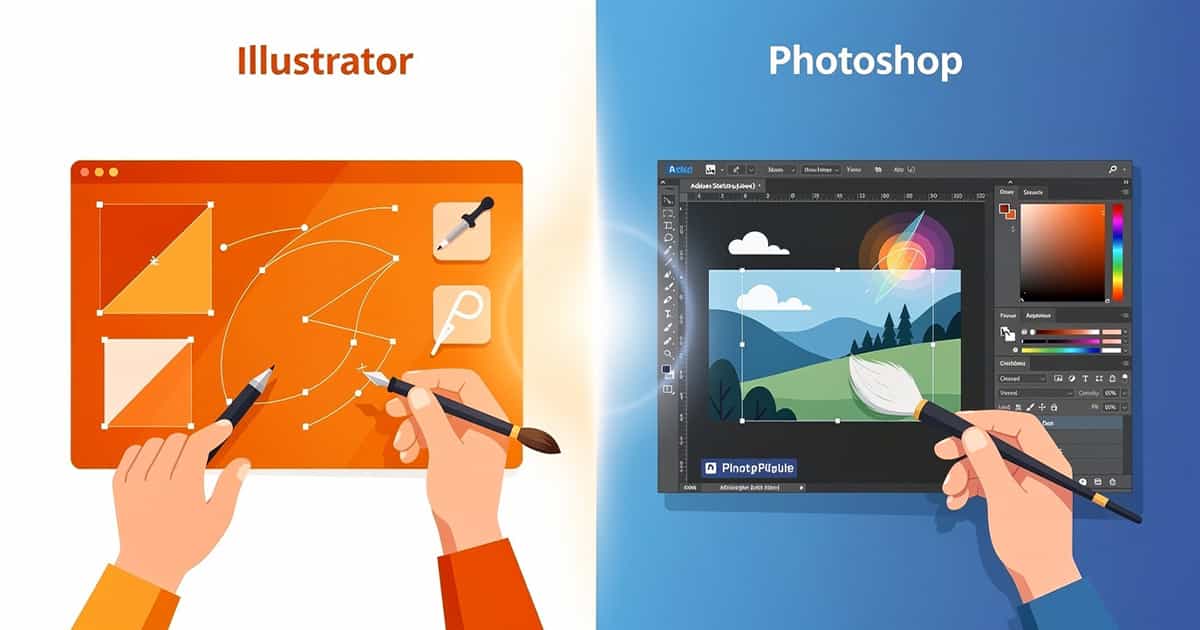
「Illustratorって何ができるソフト?」「Photoshopとどう違うの?」と気になっている初心者の方、必見です。この記事では、Illustratorの基本から、よく比較されるPhotoshopとの決定的な違い、具体的な活用事例までを分かりやすく解説します。実は、ロゴやイラストを作るならIllustrator、写真の加工ならPhotoshopと、それぞれ得意なことが全く違うんです。その理由は、画像を点で描くか、計算で描くかという根本的な仕組みの違いにあります。この記事を最後まで読めば、どちらのソフトが自分の目的に合っているかがはっきり分かり、デザイン制作の第一歩をスムーズに踏み出せるようになりますよ。
Illustratorとは どんなソフトかを分かりやすく解説
「Illustrator(イラストレーター)」って、名前は聞いたことあるけど、一体どんなソフトなの?と思っている人も多いかもしれませんね。Illustratorは、プロのデザイナーも愛用する、デザイン制作には欠かせない人気のソフトです。まずは、Illustratorがどんなものなのか、基本的なところから見ていきましょう。
Adobe社が提供するグラフィックデザインツール
Illustratorは、Photoshopなどクリエイティブなソフトで有名な、アメリカのAdobe(アドビ)社が提供しているグラフィックデザインツールです。 日本では「イラレ」という愛称で親しまれていて、世界中のデザイナーやクリエイターにとって必須のソフトとして広く利用されています。 ロゴやイラスト、ポスター、Webサイトのデザインなど、さまざまなものを作ることができ、特に印刷業界では標準的なソフトとして扱われています。
Illustratorの最大の特徴 ベクター形式とは
Illustratorの一番大きな特徴は、「ベクター形式」という特別な画像の仕組みを使っていることです。 ベクター形式とは、点や線の位置などを数値で計算して、イラストや図形を描き出す方法なんです。 コンピューターが数式をもとに毎回きれいに図形を描き直してくれるイメージですね。この仕組みのおかげで、輪郭がはっきりしたイラストや、正確さが求められるロゴマーク、地図などの作成にとても向いています。
拡大や縮小をしても画像が劣化しない理由
ベクター形式の最大のメリットは、どれだけ拡大・縮小しても画像がまったく劣化しない(荒れない)ことです。 なぜなら、画像を大きくしたり小さくしたりするたびに、ソフトが数式を再計算して、そのサイズに合わせて最適な状態で描き直してくれるからです。 そのため、例えば名刺用に作った小さなロゴを、そのまま大きな看板のデザインに使っても、くっきり美しいまま印刷できるんです。 この「解像度」という概念に縛られない点が、Illustratorがプロの現場で選ばれ続ける大きな理由の一つです。
IllustratorとPhotoshopとの違いを徹底比較
Illustrator(イラストレーター)とPhotoshop(フォトショップ)は、どちらもアドビ社が提供している、デザイン制作の現場で欠かせない人気のソフトです。 でも、名前は聞いたことがあっても「具体的に何が違うの?」って思ってる人も多いんじゃないでしょうか。実はこの2つのソフト、得意なことが全然ちがうんです。それぞれの特徴を知って、作りたいものに合わせて使い分けるのが、ステキなデザインを作るための近道になりますよ。
画像の仕組みで見る根本的な違い
2つのソフトのいちばん大きな違いは、画像をどうやって作っているか、その仕組みにあります。 ちょっと専門的な言葉になっちゃうんですけど、「ベクター形式」と「ラスター形式」という2つの方法があって、これがそれぞれのソフトの得意なことを決めているんです。
Illustratorは計算で描くベクター形式
Illustratorは、「ベクター形式」っていう方法で画像を作ります。 これは、点と点の位置を座標で覚えて、それを線で結んで形や色を数式で表現する方法です。 だから、どれだけ拡大したり縮小したりしても、画像がまったく荒れないのが最大のメリットです。 数式を元にその都度きれいに描き直してくれるイメージですね。この特徴のおかげで、名刺に使う小さなロゴから、大きな看板のデザインまで、一つのデータで対応できちゃいます。
Photoshopは点で描くラスター形式
一方、Photoshopは「ラスター形式」っていう方法を使います。 これは、ピクセルっていう色のついた小さな四角い点をたくさん集めて、絵を表現する方法です。 デジカメで撮った写真なんかが、このラスター形式にあたります。色の細かい変化や、繊細なグラデーションを表現するのがとっても得意で、写真みたいに複雑な色合いの画像を扱うのに向いています。 ただ、点の集まりなので、画像を大きく引き伸ばすと、点の一つひとつが見えてしまって、ギザギザした感じに荒れてしまうのが弱点です。

得意な作業と不得意な作業
画像の仕組みが違うから、当然それぞれが得意な作業と、ちょっと苦手な作業があります。どっちが良い悪いじゃなくて、作りたいものに合わせて道具を選ぶ感覚ですね。下の表で、どんな作業にどっちのソフトが向いているか、まとめてみました。
| 作業内容 | Illustrator | Photoshop |
|---|---|---|
| ロゴやアイコンの作成 | ◎ 得意 | △ 苦手 |
| イラスト制作 | ◯(線がはっきりしたもの) | ◯(水彩画のような複雑な塗り) |
| 写真の色調整や加工 | ✕ 不得意 | ◎ 得意 |
| 複数の写真を組み合わせる合成 | ✕ 不得意 | ◎ 得意 |
| チラシや名刺のレイアウト | ◎ 得意 | ◯ 可能 |
| Webサイト用のバナー作成 | ◯ 可能 | ◎ 得意 |
| 地図や図形の作成 | ◎ 得意 | △ 苦手 |
目的別 どちらのソフトを選ぶべきか
じゃあ、実際に何かを作りたい!って思ったとき、どっちのソフトを選んだらいいんでしょうか。作りたいもので考えてみると、分かりやすいですよ。
ロゴやイラスト制作ならIllustrator
会社のロゴや、Webサイトで使うアイコン、線がはっきりしたキャラクターイラストを作りたいなら、Illustratorがぴったりです。 拡大・縮小しても画質がキレイなままなので、いろんなサイズで使う可能性があるロゴやアイコン作りには欠かせません。 また、ペンツールを使えば、なめらかな曲線やカチッとした直線を自由に描けるので、正確な形を作りたいときにも便利です。
写真の加工や合成ならPhotoshop
撮った写真をキレイにしたいときや、Webサイトに載せる画像を作りたいときは、Photoshopの出番です。 写真の明るさや色合いを細かく調整したり、いらないものを消したり、複数の写真を組み合わせて面白い画像を作ったりするのが得意です。 ピクセル単位で細かく編集できるので、肌をなめらかにしたり、料理を美味しそうに見せたりといった、繊細な作業に向いています。 Web用のバナー広告なども、写真や複雑なグラデーションを使うことが多いので、Photoshopで作るのが一般的です。
Illustratorでできること 具体的な制作事例7選
Illustratorは、デザインの現場で本当に色々なものを作るのに使われているんです。ここでは、Illustratorで作れるものを、具体的な制作事例を7つ挙げて紹介しますね。
ロゴマークやアイコンの作成
企業の顔ともいえるロゴマークや、ウェブサイトやアプリでよく見かけるアイコンの作成は、Illustratorが最も得意とすることの一つです。 Illustratorで作るデータは「ベクター形式」という、どれだけ拡大・縮小しても画像が荒れないのが大きな特徴です。 このおかげで、名刺のような小さな印刷物から、大きな看板まで、同じデザインをきれいな品質で使い回せるんですよ。 Appleやスターバックスといった有名な企業のロゴも、Illustratorのようなベクター形式を扱えるソフトで作られています。
キャラクターやイラストのデザイン
Illustratorは、はっきりとした線が特徴のイラストや、かわいいキャラクターを描くのにもぴったりです。 ペンツールや図形ツールを組み合わせることで、思い通りの形を自由に、そして正確に描くことができます。 後から色を変えたり、形を調整したりするのが簡単なので、同じキャラクターで色々な表情やポーズのバリエーションを作るのもスムーズです。 手書きのラフスケッチを取り込んで、それをなぞってきれいな線に仕上げる「トレース」という作業も得意なんですよ。
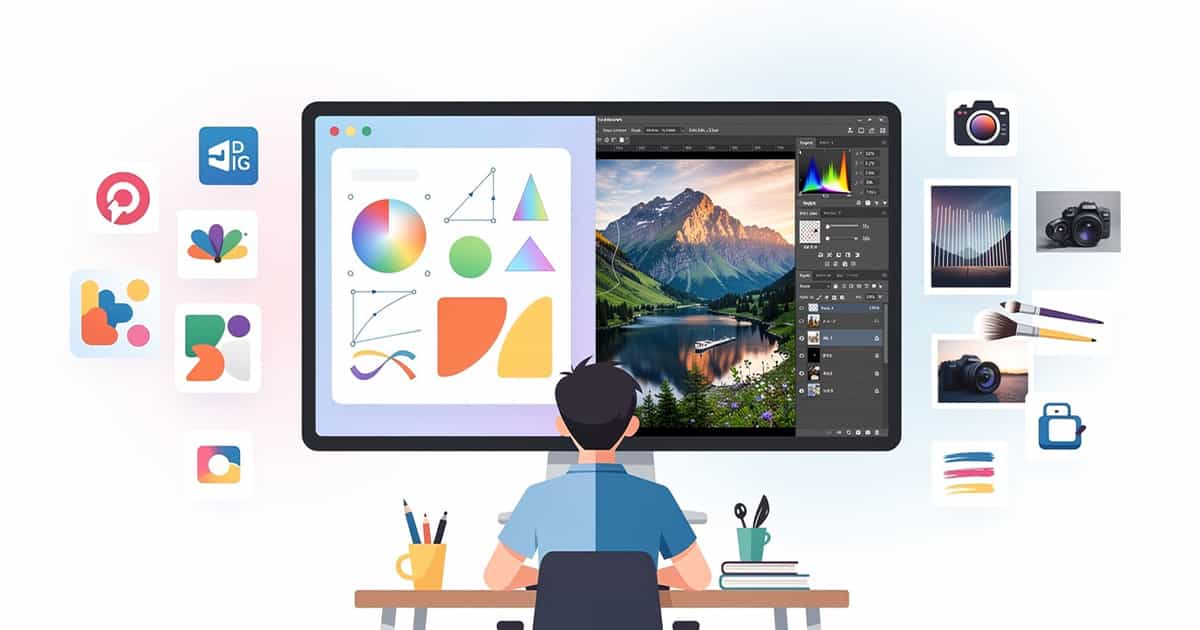
チラシやポスターなど印刷物のレイアウト
お店のチラシやイベントのポスター、パンフレット、名刺など、紙に印刷するもののデザイン(DTPデザイン)も、Illustratorの得意分野です。 文字や写真、イラストなどを自由な位置に正確に配置できるだけでなく、印刷に適した色の設定(CMYKカラー)や、印刷会社へデータを渡すために必要な「トンボ(トリムマーク)」の作成も簡単に行えます。 多くの印刷会社がIllustratorのデータ形式(.ai)での入稿を標準としているため、スムーズに印刷を進められるという安心感もあります。
Webサイトやバナーのデザイン
Illustratorは、Webサイト全体のデザインカンプ(完成見本)や、Web広告で使われるバナー、SNSのヘッダー画像などの作成にも広く使われています。 ピクセル単位で正確にオブジェクトを配置できるので、Web上で見たときにデザインが崩れるのを防げます。 また、1つのファイルの中に複数のデザイン案を並べて比較検討できる「アートボード」機能も、Webデザインの現場でとても便利です。 Photoshopで写真の加工を行い、Illustratorでレイアウトや文字入れをするといったソフト間の連携もスムーズですよ。
アパレルやグッズのデザイン
オリジナルのTシャツやトートバッグ、スマートフォンのケースといったグッズのデザインにも、Illustratorは力を発揮します。 ロゴやイラストと同じく、ベクター形式のデータはどんな大きさのグッズにもきれいに印刷できるのが強みです。 デザインのデータを、そのまま印刷業者に入稿できる形式で保存できるため、アイデアをスムーズに形にすることができます。 自分でデザインしたグッズを販売してみたい、という方にもぴったりのツールです。
地図やグラフなどのインフォグラフィック作成
会社のパンフレットに載せる地図や、プレゼンテーション資料で使うグラフなど、情報を分かりやすく図で表現する「インフォグラフィック」の作成も得意です。 正確な直線や曲線、図形を簡単に描けるため、路線図や施設の案内図などをきれいに仕上げることができます。 また、数値を入力するだけで棒グラフや円グラフを自動で生成してくれる機能もあり、見た目に分かりやすい資料を手早く作りたい時にとても役立ちます。
簡単な図面や間取り図の作成
建築用の専門的なCADソフトほどではありませんが、Illustratorは簡単な図面や間取り図の作成にも使えます。 寸法を指定して正確な線や図形を描くことができるので、オフィスのレイアウト変更や、部屋の模様替えのシミュレーションなどに活用できます。 線の太さや種類を自由に設定できるため、誰にでも分かりやすい図面を作ることが可能です。
Illustratorの始め方と学習方法
Illustratorを使ってみたいけど、どうやって始めたらいいかわからない、という方も多いのではないでしょうか。ここでは、Illustratorの料金プランや購入方法から、初心者の方におすすめの学習ステップまで、分かりやすくご紹介します。自分に合った方法を見つけて、デザイン制作の一歩を踏み出してみましょう。
Illustratorの料金プランと購入方法
Illustratorは、サブスクリプション形式で提供されている有料ソフトです。買い切り版はなく、月額または年額で利用料金を支払うことで使い続けられます。 主に、Illustratorだけを使える「単体プラン」と、PhotoshopやPremiere ProなどAdobeの20以上のソフトがすべて使える「コンプリートプラン」があります。
主な料金プラン
どのプランを選べばいいか迷っている方のために、それぞれのプランの特徴とおすすめな人を表にまとめてみました。
| プラン名 | 特徴 | こんな人におすすめ |
|---|---|---|
| Illustrator 単体プラン | Illustratorの全機能と、簡単なデザイン作成ができるAdobe Expressのプレミアムプランが利用できます。 | Illustratorだけをとにかく使いたい、まずはIllustratorに集中して基本を覚えたいという初心者の方におすすめです。 |
| Adobe Creative Cloud コンプリートプラン | Illustrator、Photoshopをはじめ、動画編集やWeb制作など、プロが使う20以上のAdobe CCソフトがすべて使い放題になります。 | 複数のソフトを連携させて、より本格的なデザイン制作や動画編集などにも挑戦したい方に向いています。 |
また、学生や教職員の方であれば、コンプリートプランを通常よりも大幅に安い価格で利用できるアカデミック版もありますので、対象となる方はぜひチェックしてみてください。
購入方法と無料体験
Illustratorは、Adobeの公式サイトやAmazonなどのオンラインストア、家電量販店などで購入できます。 どのプランを選んだら良いか決めかねているなら、まずは7日間の無料体験版を試してみるのがおすすめです。 実際にソフトに触れてみて、自分のやりたいことができるか、パソコンの動作は快適かなどを確認してから、自分に合ったプランを選ぶと良いでしょう。

初心者におすすめの学習ステップ
Illustratorは独学でも十分にスキルを身につけることが可能です。 ここでは、多くの方が実践している効率的な学習ステップを3段階でご紹介します。焦らずに一つずつクリアしていきましょう。
ステップ1:まずは基本操作を覚える
何よりもまず、Illustratorの基本的な使い方に慣れることが大切です。画面のどこに何があるか(ワークスペース)、図形を描くためのツール(長方形ツール、楕円形ツールなど)、そしてIllustratorの要ともいえる「ペンツール」の基本的な使い方を最初に覚えましょう。 Adobe公式サイトには、初心者向けの無料チュートリアルがたくさん用意されているので、動画を見ながら一緒に手を動かしてみるのがおすすめです。
ステップ2:簡単な作品をトレースしてみる
基本操作に慣れてきたら、次は「トレース(模写)」に挑戦してみましょう。 トレースとは、すでにあるロゴや簡単なイラストなどを下絵にして、上からなぞって同じものを作ってみる練習方法です。 プロのデザインがどのような手順やツールで作られているのかを実践的に学べるため、ツールの使い方を覚えるのに非常に効果的です。 最初は簡単な図形の組み合わせでできているものから始めると、達成感も得やすく、楽しく続けられます。
ステップ3:オリジナル作品を作ってみる
基本的なツールを使いこなせるようになったら、いよいよ自分だけのオリジナル作品作りに挑戦です。これまでの学習の総仕上げとして、簡単な名刺やSNSのアイコン、好きなものをモチーフにしたイラストなど、自分でテーマを決めて作ってみましょう。最初から完璧なものを目指す必要はありません。まずは一つ、最後まで作品を完成させることが、大きな自信につながります。 もし途中で分からないことが出てきても、今では多くの情報がWebサイトや動画で解説されているので、調べながら進めれば大丈夫です。
まとめ
今回は、Illustratorがどんなソフトなのか、Photoshopとの違いから具体的な使い方まで、まるっと解説してきました。IllustratorとPhotoshop、どっちを使えばいいか迷っていた方も、それぞれの得意なことが分かってスッキリしたんじゃないでしょうか。
Illustratorの一番のポイントは、計算で図形を描く「ベクター形式」だということです。だから、ロゴやアイコンみたいに、どれだけ大きく引き伸ばしても輪郭がギザギザにならない、キレイなデータを作りたいときに大活躍してくれます。
一方で、写真の加工や繊細な色の表現が得意なPhotoshopは、色の点の集まりで表現する「ラスター形式」です。「くっきりしたイラストやロゴはIllustrator」、「写真の加工や合成はPhotoshop」と、作りたいものに合わせて道具を選ぶのが、ステキな作品を作る近道になりますよ。
Illustratorが1つあれば、印刷物からWebサイトのデザイン、オリジナルグッズの作成まで、本当にいろんなものが作れます。この記事をきっかけに「自分も何かデザインしてみたい!」と思っていただけたら、とってもうれしいです。まずは無料体験からでも、デザインの世界に一歩踏み出してみてくださいね!