「Blenderで自分だけの3Dキャラクターを作ってみたい!」と思っても、何から始めればいいか分からなくて困っていませんか?この記事は、そんな初心者の方のための入門ガイドです。PCの準備やBlenderの基本操作といった事前準備から、実際にキャラクターを一体完成させるまでの全手順を、7つの分かりやすいステップに沿って丁寧に解説します。このロードマップ通りに進めれば、モデリングはもちろん、色を塗るUV展開や、ボーンを入れて動かす準備まで、制作の一連の流れが全部わかります。初めてでも挫折しないコツも紹介しているので、ぜひ最後まで読んで、あなただけのキャラクター制作を始めてみてくださいね!
Blenderキャラクターモデリングを始める前の準備
Blenderで自分だけのオリジナルキャラクターを作ってみたい!そう思っても、何から手をつけていいか分からない人も多いんじゃないでしょうか。キャラクターモデリングは少し難しそうに聞こえるかもしれませんが、始める前の準備をしっかりしておけば、初心者でもスムーズに作業を進められます。この章では、Blenderのインストールから、モデリングに必要なPCのスペック、そして絶対に覚えておきたい基本操作まで、一つひとつ丁寧に解説していきます。まずはここをしっかり押さえて、楽しいモデリングの世界への第一歩を踏み出しましょう!
 dankdenet
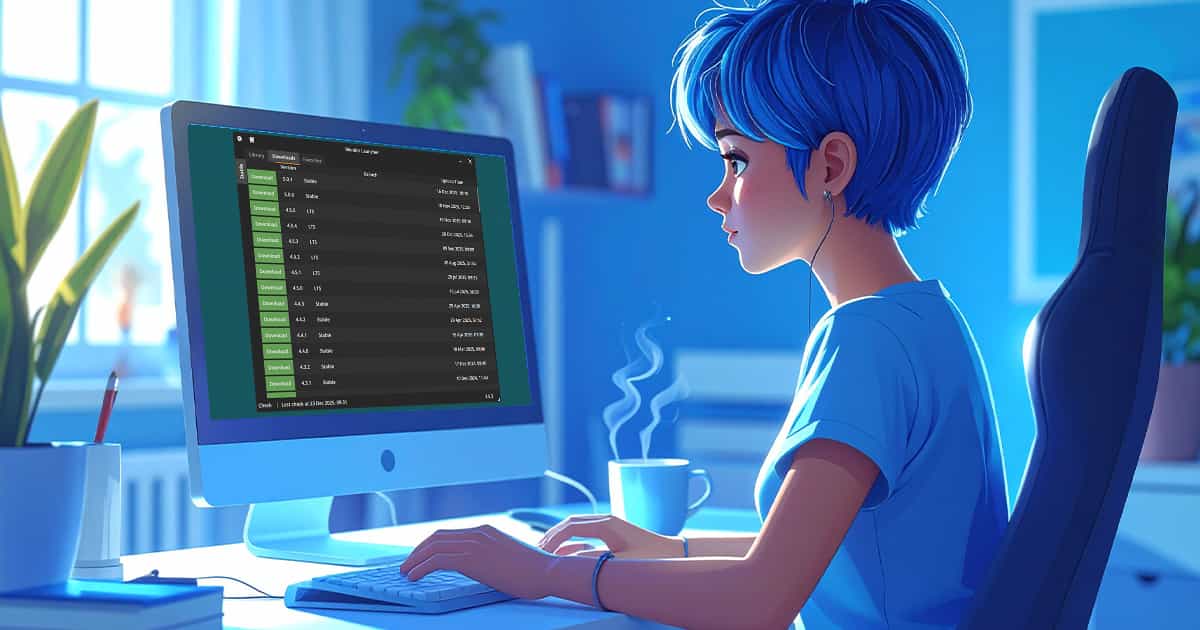
Blender Launcher V2を導入して簡単にBlenderが管理しましょう。
Blenderのダウンロードとインストール方法
Blenderは、プロの現場でも使われている、とっても高機能な3DCGソフトです。すごいのは、これだけの機能がすべて無料で使えるってことなんです。まずは公式サイトからBlenderをダウンロードして、あなたのPCにインストールすることから始めましょう。
ダウンロードとインストールの手順はとっても簡単です。
- Blenderの公式サイトにアクセスします。
- トップページにある「Download Blender」のボタンをクリックします。
- お使いのパソコン(WindowsやMacなど)に合ったバージョンが自動で選ばれるので、ダウンロードボタンを押してインストーラーを保存します。
- 保存したインストーラーをダブルクリックして起動し、画面の指示に従ってインストールを進めれば完了です。
インストールが終わって初めてBlenderを起動すると、言語設定の画面が出てきます。ここで「Japanese(日本語)」を選ぶと、メニューなどが日本語表示になるので、初心者の方にはおすすめです。
キャラクターモデリングに必要なPCスペックの目安
3Dキャラクターモデリングは、パソコンにそれなりのパワーを要求する作業です。スペックが足りないと、画面がカクカクしたり、最悪の場合ソフトが落ちてしまったりして、せっかくのやる気が削がれてしまうことも。そうならないためにも、自分のPCがモデリングに適しているかチェックしておきましょう。ここでは、キャラクターモデリングを快適に進めるためのPCスペックの目安をまとめてみました。
| パーツ | 最低限 | 推奨 | 快適 |
|---|---|---|---|
| OS | Windows 10 (64bit) | Windows 10 / 11 (64bit) | Windows 11 (64bit) |
| CPU | Intel Core i3 / AMD Ryzen 3 | Intel Core i5 / AMD Ryzen 5 | Intel Core i7 / AMD Ryzen 7 以上 |
| メモリ (RAM) | 8GB | 16GB | 32GB 以上 |
| グラフィックボード (GPU) | NVIDIA GeForce GTX 900番台 | NVIDIA GeForce RTX 2060 | NVIDIA GeForce RTX 3060 / 4060 以上 |
特に重要なのが、グラフィックボード(GPU)です。3Dグラフィックスの計算を専門に担当するパーツで、性能が高いほどプレビュー画面が滑らかに動きます。これからPCを新しく買う予定なら、少し奮発してでも推奨スペック以上のものを選ぶと、後々の作業がずっと楽になりますよ。
これだけは覚えたいBlenderの基本操作
Blenderは機能がたくさんあって、初めて起動するとボタンの多さに圧倒されてしまうかもしれません。でも、キャラクターモデリングで最初によく使う操作は限られています。ここでは、最低限これだけは覚えておきたいという基本操作に絞って紹介しますね。
画面の見方とUIのカスタマイズ
Blenderを起動すると、いくつかのウィンドウに分かれた画面が表示されます。それぞれの役割を簡単に知っておくと、作業がスムーズに進みます。
- 3Dビューポート: 画面中央の一番大きなウィンドウで、モデルを作成したり確認したりするメインの作業スペースです。
- アウトライナー: 右上にあるウィンドウで、シーンの中にあるオブジェクト(モデルやカメラ、ライトなど)が一覧で表示されます。
- プロパティエディター: 右下にあるウィンドウで、選択したオブジェクトの詳細な設定や、モディファイアといった便利な機能を追加する時に使います。
これらのウィンドウの境界線はドラッグして大きさを変えたり、分割したり結合したりできます。自分が作業しやすいように画面をカスタマイズできるのもBlenderの魅力の一つです。
3Dビューの視点操作とオブジェクト操作
キャラクターモデリングでは、モデルを色々な角度から見たり、形を整えたりする作業が中心になります。そのために欠かせないのが、視点操作とオブジェクト操作です。マウスとキーボードを使った操作が基本になるので、何度も繰り返して手に馴染ませていきましょう。
| 操作 | マウス | 説明 |
|---|---|---|
| 視点の回転 | マウスの中ボタンドラッグ | オブジェクトの周りをぐりぐりと見回せます。 |
| 視点の平行移動 | Shift + 中ボタンドラッグ | 視点の高さを変えずに、上下左右にスライドできます。 |
| ズームイン/アウト | マウスホイールを回転 | オブジェクトに近づいたり遠ざかったりできます。 |
| 操作 | ショートカットキー | 説明 |
|---|---|---|
| 選択 | 左クリック | 操作したいオブジェクトを選びます。 |
| 移動 | Gキー | 選択したオブジェクトを動かします。 |
| 回転 | Rキー | 選択したオブジェクトを回転させます。 |
| 拡大・縮小 | Sキー | 選択したオブジェクトの大きさを変えます。 |
これらの視点操作とオブジェクト操作は、モデリング作業中ずっと使い続ける一番大事な基本です。最初は難しく感じるかもしれませんが、意識しなくても指が動くくらいになると、モデリングのスピードも楽しさも格段にアップしますよ。
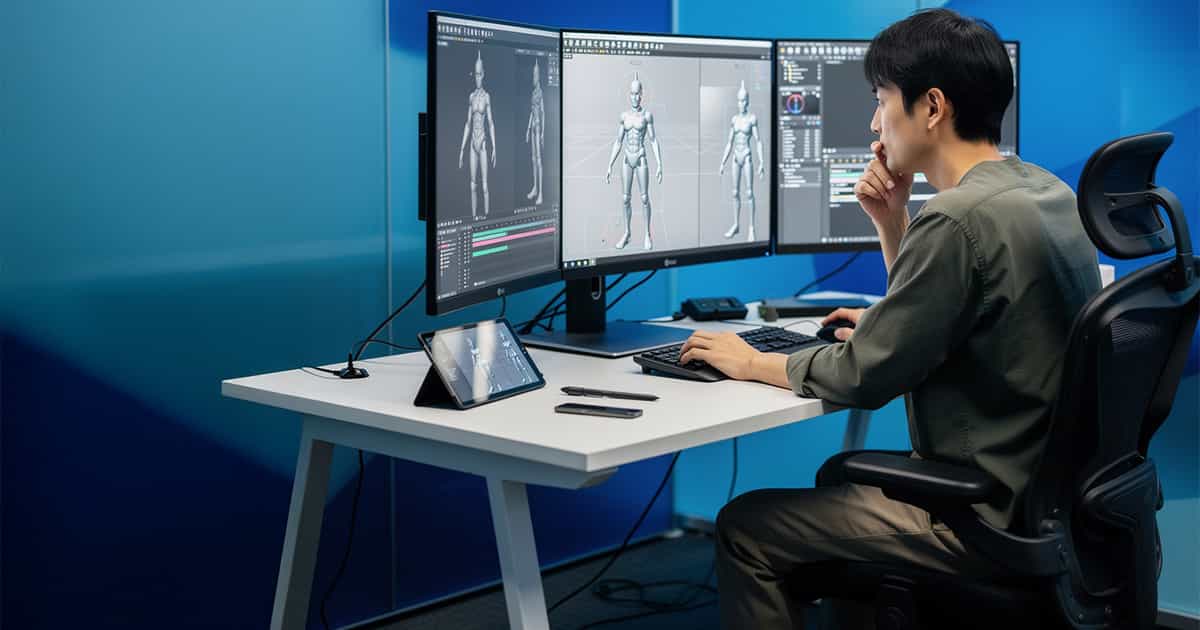
モデリングの設計図となる下絵(三面図)を用意する
いきなり何もない空間からキャラクターを作り始めるのは、プロでもかなり難しい作業です。そこで初心者の強い味方になってくれるのが「下絵」です。特に、キャラクターを正面、横、できれば背面から描いた「三面図」があると、バランスの取れたモデルをとても作りやすくなります。
下絵を用意する方法はいくつかあります。
- 自分で描く: 自分のオリジナルキャラクターを作りたいなら、これが一番です。紙に描いてスキャンしたり、ペイントソフトで描いたりしましょう。
- フリー素材を探す: インターネットで「キャラクター 三面図 フリー」などと検索すると、練習用に使える下絵が見つかることがあります。ただし、利用規約はしっかり確認してくださいね。
- 好きなキャラクターを参考にする: 著作権があるので公開はできませんが、個人的な練習として好きなアニメやゲームのキャラクターの設定画を参考にするのも良い方法です。
良い下絵のポイントは、正面図と側面図で、目や口、肩、腰などの高さがぴったり合っていることです。この高さがずれていると、モデリングの途中で形がちぐはぐになってしまう原因になります。質の良い設計図を用意することが、モデリングを成功させるための大きな一歩になります。
Blenderキャラクターモデリング入門 7つのステップ
ここからは、Blenderでキャラクターをゼロから作り上げるまでの具体的な手順を7つのステップに分けて解説します。このロードマップに沿って進めれば、初心者の方でも迷うことなく、一体のキャラクターを完成させられますよ。さっそく最初のステップから見ていきましょう。
ステップ1 下絵をBlenderに配置してモデリングの土台を作る
キャラクターモデリングを始めるにあたって、まずは設計図となる「下絵」をBlenderに配置します。下絵があると、キャラクターのバランスや比率を確認しながら作業できるので、完成クオリティがぐっと上がります。特に、正面・側面・背面が描かれた「三面図」を用意するのがおすすめです。
下絵の配置は、3Dビューポート上で「追加」メニューから「画像」を選び、「参照」または「背景」を選択して行います。正面からの下絵はY軸方向、側面からの下絵はX軸方向に配置するのが一般的です。配置した下絵は、オブジェクトプロパティで透明度を調整すると、モデルの形状が透けて見えて作業しやすくなりますよ。
ステップ2 基本形状から顔と体の大まかな形を作る
下絵の準備ができたら、いよいよモデリングの開始です。最初から細かい部分を作ろうとせず、まずは「立方体」や「UV球」といった基本形状(プリミティブ)を元に、キャラクター全体のシルエットを大まかに作っていきます。この工程は「ラフモデリング」や「ブロッキング」とも呼ばれます。
「編集モード」に切り替えて、頂点・辺・面を「移動(G)」「回転(R)」「拡大縮小(S)」させながら、下絵のシルエットに合わせていきましょう。「押し出し(E)」や「ループカット(Ctrl+R)」といった基本的な編集機能を使いこなすのが、効率よく形を作るコツです。
ミラーモディファイアで左右対称に効率よくモデリング
人の体のように左右対称のモデルを作る場合、「ミラーモディファイア」が非常に役立ちます。これは、オブジェクトの片側半分だけをモデリングすれば、もう片側を自動的に鏡写しで生成してくれる便利な機能です。作業時間を単純に半分にできるだけでなく、左右のバランスが崩れる心配もありません。モディファイアプロパティから追加し、「クリッピング」にチェックを入れると、中心の頂点が離れなくなるので設定しておきましょう。
サブディビジョンサーフェスで形状を滑らかにする
基本形状を組み合わせただけだと、モデルは角ばったカクカクした見た目になります。そこで「サブディビジョンサーフェス」モディファイアを使います。この機能は、ポリゴンを自動で細分化して、モデルの表面を滑らかに見せてくれるものです。少ない頂点数で複雑な曲面を表現できるため、キャラクターモデリングでは必須の機能と言えます。ビューポートの「レベル数」を1か2に設定して、全体の形状を確認しながら作業を進めるのがおすすめです。
ステップ3 目や髪などキャラクターの細部を作り込む
全体のシルエットが整ったら、次はキャラクターの個性を決める顔のパーツや髪の毛など、細かい部分を作り込んでいきます。目や口の部分は、ナイフツールでメッシュに切り込みを入れたり、面を押し出してくぼみを作ったりして表現します。
髪のモデリングには、頭のメッシュから髪の房を押し出して作る方法や、「カーブ」オブジェクトを使って髪の流れを表現する方法など、様々なアプローチがあります。最初は作りやすい方法で挑戦してみましょう。この段階でポリゴン数が増えてきますが、顔の表情やキャラクターらしさを出すための重要な工程です。
ステップ4 UV展開でモデルに色を塗る準備をする
モデリングが完了したら、次はモデルに色や模様を付ける「テクスチャリング」の準備として「UV展開」を行います。UV展開とは、3Dモデルの表面を切り開いて、2Dの平面画像に展開する作業のことです。ちょうど、サイコロの展開図を作るようなイメージですね。
まず「編集モード」で、モデルのどこで切り開くかを示す「シーム」を付けます。縫い目や隠れて見えにくい部分にシームを付けるのが、きれいに展開するコツです。シームを付け終えたら、「UV編集」ワークスペースで展開を実行します。ここで作成したUVマップ(展開図)の上に、次のステップで色を塗っていくことになります。
ステップ5 マテリアルとテクスチャで質感を表現する
UV展開が終わったら、いよいよモデルに生命を吹き込む色塗りの工程です。Blenderでは、「マテリアル」という設定で物体の質感を定義します。肌、髪、服など、パーツごとに新しいマテリアルを割り当てていきましょう。
色を塗るには、Blender内の「テクスチャペイント」機能を使う方法と、UVマップを画像として書き出し、PhotoshopやCLIP STUDIO PAINTといった外部のペイントソフトで描き込む方法があります。肌の質感、服の模様、瞳のハイライトなどを描き込むことで、キャラクターが一気に魅力的になります。アニメ風の表現をしたい場合は、影をはっきりとさせる「トゥーンシェーダー」を使うのが一般的です。
ステップ6 アーマチュア(ボーン)を入れて動かす準備(リギング)
作成したキャラクターにポーズを付けたり、アニメーションさせたりするためには、「アーマチュア」と呼ばれる骨格(ボーン)をモデル内部に作成する必要があります。この一連の作業を「リギング」と呼びます。
「追加」メニューからアーマチュアを追加し、人体の骨格を参考に、頭、胴体、腕、脚などの位置にボーンを配置していきます。ボーンの配置が終わったら、モデルとアーマチュアを選択し、「ペアレント」設定を行います。このとき、「自動のウェイトで」を選択すれば、Blenderがある程度自動で関連付けを行ってくれるので、初心者の方でも安心です。より自然な動きをさせるためには、後から「ウェイトペイント」で各ボーンの影響範囲を微調整します。
ステップ7 ポーズを付けてレンダリングし画像として完成させる
リギングが完了すれば、いよいよキャラクターを自由に動かせます。「ポーズモード」に切り替えて、各ボーンを回転させ、好きなポーズを付けてみましょう。キャラクターが生き生きと動き出す、最も楽しい瞬間の一つです。
ポーズが決まったら、作品として仕上げるために「レンダリング」を行います。まず、シーンにカメラとライトを配置します。ライトの当て方次第でキャラクターの印象が大きく変わるので、色々と試してみましょう。最後に、レンダリング設定で画像の解像度や品質を決め、レンダリングを実行すれば、あなただけのオリジナルキャラクターが描かれた一枚の画像が完成します。これで、キャラクターモデリングの一連の流れは完了です。お疲れ様でした!
Blenderキャラクターモデリングで初心者が挫折しない3つのコツ
Blenderでのキャラクターモデリングは、自分の想像したキャラクターに命を吹き込める、とってもクリエイティブで楽しい作業です。でも、機能が多くて覚えることがたくさんあるので、「難しそう…」と感じて途中でやめてしまう人が多いのも事実なんです。せっかく始めたのに、それではもったいないですよね。ここでは、初心者の人が挫折せずに楽しくモデリングを続けるための、ちょっとしたコツを3つ紹介します。このポイントを押さえるだけで、きっと最後までキャラクターを完成させられるようになりますよ!
最初から完璧なモデルを目指さない
キャラクターモデリングを始めると、ついついプロが作ったようなすごい作品や、大好きなアニメのキャラクターみたいに、完璧なものを作りたくなってしまいますよね。でも、最初から高すぎる目標を立ててしまうと、理想と現実のギャップにがっかりして、作るのが嫌になってしまうかもしれません。
大切なのは、クオリティは二の次で、まずは「一体完成させる」という経験をすることです。最後まで作り上げたという達成感は、次の作品を作るための大きな自信とモチベーションになります。最初は、少ないポリゴン(ローポリ)で作られたカクカクした動物や、シンプルなデフォルメキャラクターなど、簡単なものから挑戦してみるのがおすすめです。「完璧」よりも「完成」を目標に、気楽に楽しんでみましょう。
便利なショートカットキーを少しずつ覚える
Blenderの操作は、画面上のボタンをクリックするだけでもできますが、作業のスピードを格段に上げてくれるのが「ショートカットキー」です。毎回メニューから機能を探していると、そのたびに作業が中断してしまい、集中力も途切れてしまいがちです。
とはいえ、たくさんのショートカットキーを一度に全部覚えようとする必要はありません。まずは、自分がよく使う基本的な操作から、一つか二つだけでも覚えて使ってみてください。例えば、オブジェクトを「移動」させたり「回転」させたりする操作は、モデリング中に何度も使います。こうした操作をキーボード一つでサッとできるようになるだけで、作業が驚くほどスムーズに進みますよ。少しずつ使えるショートカットを増やしていくのが、上達への近道です。
これだけは覚えたい基本ショートカット
| 操作内容 | ショートカットキー | 簡単な説明 |
|---|---|---|
| 移動 | G | オブジェクトや頂点などをつかんで(Grab)動かします。 |
| 回転 | R | オブジェクトなどを回転(Rotate)させます。 |
| 拡大・縮小 | S | オブジェクトなどを大きくしたり小さくしたり(Scale)します。 |
| 押し出し | E | 面や辺を押し出して(Extrude)立体的にします。モデリングで一番よく使う機能の一つです。 |
| 視点切り替え(正面) | テンキーの 1 | モデルを真正面から見ることができます。下絵を合わせる時などに便利です。 |
| 視点切り替え(右面) | テンキーの 3 | モデルを真横(右)から見ることができます。 |
| 視点切り替え(上面) | テンキーの 7 | モデルを真上から見ることができます。 |
| 全選択 / 選択解除 | A / Alt + A | 編集モードですべての頂点などを選択したり、選択を解除したりします。 |
チュートリアル動画を積極的に活用する
本やWebサイトを読んで学習するのも良い方法ですが、3Dソフトの操作は、文章や静止画だけでは分かりにくい部分も多いです。そんな時にとっても役立つのが、YouTubeなどで公開されているチュートリアル動画です。
動画なら、クリエイターが実際にBlenderを操作している画面を見ながら、手順を一つひとつ真似することができます。「このボタンを押したら、モデルがこう変化するんだ」という流れが直感的にわかるので、操作方法がすんなり頭に入ってきます。動画を途中で止めたり、再生速度をゆっくりにしたりしながら、自分のペースで進められるのも嬉しいポイントです。
まずは気に入ったチュートリアル動画を一つ見つけて、その通りにキャラクターを一体作ってみるのがおすすめです。動画を最後までやり遂げれば、自然と基本的な操作が身につきますし、「一体完成させた」という成功体験も得られますよ。
キャラクターモデリングのクオリティを上げる次の一歩
基本的なキャラクター作成の7ステップ、お疲れ様でした!ここまでの手順で、あなただけのオリジナルキャラクターが形になったはずです。ここからは、さらに一歩進んで、モデルのクオリティをぐっと引き上げるためのテクニックや学習方法をご紹介します。より魅力的なキャラクターを目指すための、ネクストステップに進んでみましょう!
スカルプトモードでより複雑な造形に挑戦
7ステップで紹介した方法は、頂点や面を一つひとつ編集していく「ポリゴンモデリング」が中心でした。それに対して「スカルプトモード」は、まるでデジタル粘土をこねるように、直感的な操作でモデルの形状を彫刻できる機能です。有機的な曲線や、衣服の細かいシワ、筋肉のリアルな凹凸など、ポリゴンモデリングだけでは表現が難しいディテールを作り込むのにとても役立ちますよ。
最初は難しく感じるかもしれませんが、まずはいくつかの基本的なブラシを試してみるのがおすすめです。代表的なブラシとその機能を下の表にまとめたので、ぜひ参考にしてください。
| ブラシの種類 | 主な機能と使いどころ |
|---|---|
| Grab (グラブ) | 粘土を掴んで引っ張るように、モデルの大きなシルエットを大胆に変形させます。全体的なバランス調整に便利です。 |
| Draw (ドロー) | モデルの表面を盛り上げたり、へこませたりします。筋肉のふくらみや顔のパーツの土台作りに使います。 |
| Clay Strips (クレイストリップス) | 粘土の帯を貼り付けたような質感を加えます。筋肉の繊維や、より有機的なディテールを追加するのに向いています。 |
| Crease (クリース) | 鋭い溝を掘るブラシです。衣服の縫い目や、口のラインなど、シャープな線を入れたい時に活躍します。 |
| Smooth (スムーズ) | モデルの表面の凹凸をなめらかに整えます。ブラシで荒くなった部分をきれいに仕上げるのに使います。 |
スカルプトモードに慣れてきたら、メッシュの密度を動的に変更できる「ダイナミックトポロジー(Dyntopo)」や、モデルの解像度を段階的に変更できる「マルチレゾリューションモディファイア」といった機能も試してみると、さらに高度な造形が可能になります。
髪の毛の作成方法を学ぶ
キャラクターの印象を大きく左右するのが「髪の毛」です。実はBlenderでの髪の毛の作り方にはいくつかアプローチがあって、作りたいキャラクターのスタイルによって最適な方法が異なります。ここでは代表的な3つの方法を紹介しますね。
| 作成方法 | 特徴 | メリット | デメリット |
|---|---|---|---|
| ポリゴンメッシュ(板ポリ) | 平面のメッシュを組み合わせて髪の房を作り、束感や流れを表現する方法です。アニメ風やデフォルメされたキャラクターで定番の手法です。 | ・動作が軽く扱いやすい ・トゥーンシェーダーとの相性が良い ・形状のコントロールがしやすい | ・リアルな質感の表現は難しい ・髪の毛一本一本の表現には向かない |
| カーブオブジェクト | 線を描くようにカーブを作成し、そのカーブに太さを持たせて髪の毛を表現します。滑らかな曲線が作りやすいのが特徴です。 | ・後から髪の流れを修正しやすい ・自然で美しい曲線が作れる ・メッシュ化して細かい調整も可能 | ・髪の量が増えると管理が少し大変になる ・ポリゴンメッシュより少し重くなることがある |
| パーティクルヘアー | 頭皮となるメッシュから、髪の毛を大量に生やす機能です。実写のようなリアルな髪の毛や、動物の毛皮の表現に適しています。 | ・非常にリアルな質感が得られる ・物理演算で揺らすことができる ・櫛ツールで髪型を直感的に整えられる | ・PCへの負荷が非常に高い ・設定項目が多く初心者には難しい |
もしあなたがアニメ風のキャラクターを作りたいなら、まずは「ポリゴンメッシュ(板ポリ)」での作成方法から挑戦してみるのがおすすめです。YouTubeなどにもたくさんのチュートリアルがあるので、参考にしながら試してみてください。
学習におすすめの日本語書籍とオンライン講座
Blenderの学習を進める上で、信頼できる情報源はとても大切です。基本操作に慣れたら、専門書やオンライン講座で体系的に学ぶことで、さらなるスキルアップが期待できます。自分の目標や学習スタイルに合った教材を見つけることが、上達への近道になりますよ。
日本語書籍でじっくり学ぶ
書籍のメリットは、情報が体系的にまとまっていて、自分のペースでじっくりと読み進められる点です。特にキャラクターモデリングに特化した本は、プロのノウハウが詰まっているのでおすすめです。書店やオンラインで探す際は、以下の点をチェックしてみてください。
- 図解や画像が多いか: 操作手順が視覚的に分かりやすいものが良いでしょう。
- 作例が自分の好みに合っているか: アニメ風、リアル系など、作りたいキャラクターの方向性に合った書籍を選びましょう。
- 対応するBlenderのバージョン: なるべく新しいバージョンのBlenderに対応しているものを選ぶと、UIの違いなどで混乱しにくいです。
例えば、『Blender 3Dキャラクター メイキング・テクニック』や『Blender 3DCG モデリング・マスター』といった書籍は、初心者から中級者向けに丁寧に解説されており、多くの方に支持されています。
オンライン講座で動画を見ながら学ぶ
動画で実際の操作画面を見ながら学べるオンライン講座は、書籍だけでは分かりにくい部分を補うのに最適です。国内外の様々なプラットフォームで、質の高い講座が提供されています。
- Udemy (ユーデミー): 世界最大級のオンライン学習プラットフォームです。頻繁にセールが開催されるので、質の高い講座を手頃な価格で受講できるチャンスがあります。日本語のBlender講座も豊富に揃っています。
- YouTube: 無料で学べるのが最大の魅力です。国内外のクリエイターが数多くのチュートリアル動画を公開しています。ただし、情報の質や体系性は様々なので、信頼できるチャンネルを見つけることが重要です。
- CG BOOSTER / Vook: 日本のクリエイター向けの学習プラットフォームです。日本の制作現場に即した、より実践的なテクニックを学ぶことができます。
無料のチュートリアルで気になるテクニックを試しつつ、必要に応じて有料の書籍や講座で知識を深めていく、という使い分けも効果的です。自分に合った学習方法で、キャラクターモデリングの世界をさらに楽しんでくださいね!
Blenderキャラクターモデリング入門でよくある質問
キャラクターモデリングを始めようと思ったとき、いろいろな疑問が浮かんでくるものですよね。ここでは、特に初心者の方が気になる3つの質問にお答えします!
Q1 有料のアドオンやアセットは必要ですか
いいえ、Blenderでのキャラクターモデリングを始めるのに、有料のアドオンやアセットはまったく必要ありませんよ。Blender自体がとっても高機能な無料ソフトなので、基本的なキャラクターモデリングはすべて標準機能だけで完結できます。
もちろん、作業の効率をぐっと上げてくれる便利な有料アドオンや、クオリティの高い背景や小物がセットになったアセットもたくさんあります。でも、これらはあくまで「もっと楽をしたい」「もっとすごいものを作りたい」と思ったときの選択肢です。まずはBlenderに元から入っている機能にじっくり触れて、「できること」と「できないこと」を自分で確かめながら基本操作を覚えるのが上達への一番の近道です。一通りモデルを完成させられるようになってから、必要に応じて導入を検討してみるのがおすすめです。
Q2 アニメ風のキャラクターを作るにはどうすればいいですか
アニメやイラストのような、いわゆる「セルルック」なキャラクターを作りたい人も多いですよね。Blenderなら、これも標準機能でバッチリ作れます。ポイントは、「トゥーンシェーダー」という設定と「輪郭線」の追加です。
リアルな質感のCGとは違い、アニメ風の表現は光と影の付け方が独特です。これをBlenderで再現するために、マテリアル設定で「トゥーンBSDF」というシェーダーを使います。これを使うと、アニメ特有のパキッとした影が作れて、一気にセル画のような雰囲気になりますよ。
さらに、キャラクターの周りに黒い線を加えると、もっとアニメっぽさがアップします。この輪郭線を付ける方法にもいくつかテクニックがあります。下の表に、アニメ風キャラクターを作るための主な要素をまとめてみました。
| 要素 | ポイントと主な手法 |
|---|---|
| モデリング |
リアルなモデルよりも少しデフォルメを意識して、シンプルな面構成で作っていくのがコツです。影の入り方を考えて、意図的にエッジをくっきりさせることもあります。 |
| 色と影(シェーディング) |
マテリアル設定で「トゥーンBSDF」や「シェーダーノード」を使い、アニメ特有の段階的な影を作ります。これでセルルックの見た目が決まります。 |
| 輪郭線(アウトライン) |
「裏返し法」と呼ばれる、モデルを少しだけ膨らませて裏返した黒いモデルを被せるテクニックが有名です。他にも、「ラインアートモディファイア」など、より高度で綺麗な線を引く方法もあります。 |
Q3 作成したキャラクターをVTuberアバターとして使えますか
はい、もちろん使えます!Blenderで作ったキャラクターは、いくつかの追加作業を行うことで、VTuber活動やVRChatなどで使えるアバターにできます。
そのためには、作成したモデルを「VRM」というファイル形式に変換(エクスポート)する必要があります。VRMは3Dアバターのための特別なフォーマットで、これを使うことで、いろいろなアプリであなたのキャラクターを動かせるようになります。
BlenderからVRM形式で出力するには、「VRM Add-on for Blender」という無料のアドオンをインストールするのが一般的です。これを追加すれば、Blender上でVRM用の設定が簡単にできるようになりますよ。
ただし、VTuberアバターとして使うには、この記事で紹介した基本の7ステップに加えて、もうひと工夫必要です。例えば、まばたきや口の動き(リップシンク)をさせるための「シェイプキー」という表情設定や、髪やスカートなどが物理法則に従って揺れるようにする「Spring Bone」の設定などです。まずはモデルを一体完成させてから、次のステップとしてVTuberアバター化に挑戦してみるのがおすすめのロードマップです。
まとめ
この記事では、Blenderを使ったキャラクターモデリングの始め方から完成までを、7つのステップで順番に解説しました。専門的で難しそうに感じるかもしれませんが、このロードマップ通りに進めていけば、初心者の方でもきっと一体のキャラクターを作り上げることができますよ。キャラクターモデリングは、たくさんの工程があって覚えることも多いからこそ、最初から完璧を目指さずに、まずは「完成させること」を目標にするのが挫折しない一番のコツなんです。
もし途中で操作が分からなくなったり、うまくいかなくなったりしても大丈夫。記事の中で紹介したように、便利なショートカットキーを一つずつ試してみたり、分かりやすいチュートリアル動画を参考にしたりすれば、きっと解決のヒントが見つかるはずです。この記事が、あなたの「3Dでキャラクターを作ってみたい!」という気持ちを後押しできたら、とってもうれしいです。さあ、まずはBlenderを起動して、あなただけのオリジナルキャラクター作りに挑戦してみましょう!