Blenderのバージョン管理、「プロジェクトごとに違って面倒…」「新しいバージョンを試したいけど環境を壊したくない」なんて悩んでいませんか?そんな悩みをすっきり解決してくれるのが、無料で使える神ツール「Blender Launcher V2」です。この記事を読めば、ダウンロードや初期設定から、複数バージョンの簡単な切り替え方法、さらには作業効率がグッと上がる応用テクニックまで、初心者の方でも迷わず使いこなせるようになります。面倒なバージョン管理から解放され、Blenderでの制作がもっとスムーズで楽しくなること間違いなしですよ。
Blenderのバージョン管理に悩んでいませんか?Blender Launcher V2が解決します
Blenderで作品を作っていると、
「新しいバージョンも気になるけど、今使っているアドオンが動かなくなったら困るな…」
「プロジェクトごとにバージョンを使い分けるのが大変…」
なんて感じたこと、ありませんか?
そんな悩みを一気に解決してくれるのが、今回ご紹介する「Blender Launcher V2」なんです!
このツールを使えば、Blenderの安定版や最新の開発版、さらには長期サポート版(LTS)まで、必要なバージョンを好きなだけパソコンに入れて、簡単に切り替えながら使えます。
バージョン管理のストレスから解放されて、もっとクリエイティブな作業そのものに集中できるようになります。
Blender Launcher V2とは?全Blenderユーザーにおすすめの神ツール
Blender Launcher V2は、たくさんのBlenderバージョンを一つの画面で管理できる、とっても便利な非公式の無料ツールです。 Blenderユーザーの間では「もはや手放せない!」と評判で、特に複数のバージョンを使い分ける人にとっては、まさに救世主のような存在なんです。
これさえあれば、面倒なバージョン管理の手間がぐっと減って、日々の3D制作がもっとスムーズで快適になること間違いなしです!
主な機能と、それによって得られるメリットを分かりやすく表にまとめてみました。
| 主な機能 | ユーザーにとっての利点 |
|---|---|
| 複数バージョンのBlenderを一元管理 | 安定版、開発版、LTS版など、必要なBlenderを好きなだけインストールして、リストで簡単に管理できます。「あのバージョン、どこに置いたっけ?」と探す手間がなくなります。 |
| 公式サーバーからの直接ダウンロード | わざわざブラウザで公式サイトを探し回らなくても、ランチャー内から直接、安全にBlenderの各バージョンをダウンロードできます。 |
| ポータブル版としての利用 | PC環境を汚さずに使えるポータブル版としてBlenderを管理できるので、気軽に新しいバージョンを試したり、USBメモリに入れて持ち運んだりすることも可能です。 |
| ワンクリックで簡単起動・切り替え | よく使うバージョンをお気に入りに登録しておけば、ワンクリックですぐに起動できます。プロジェクトごとに最適なバージョンへ素早くアクセスできるのは嬉しいポイントです。 |
| 起動テンプレートの登録 | バージョンごとに起動時のテンプレートを登録しておけるので、「スカルプト用」「動画編集用」といった特定の作業に特化した設定をすぐに呼び出せます。 |
なぜBlenderの複数バージョン管理が重要なのか?
「そもそも、なんでBlenderのバージョンをいくつも持っておく必要があるの?」と思う方もいるかもしれませんね。実は、これにはちゃんとした理由があるんです。特に、お仕事でBlenderを使ったり、いろんなプロジェクトに関わったりする人にとっては、バージョン管理がとっても重要になってきます。
プロジェクトの互換性を保つため
長期的なプロジェクトやチームで作業する場合、全員が同じバージョンのBlenderを使い続けることがとても大切です。新しいバージョンで古いファイルを開くと、見た目が変わってしまったり、最悪の場合ファイルが正しく開けなくなったりすることがあります。プロジェクト開始時に決めたバージョン(特に安定性の高いLTS版がおすすめです)を使い続けることで、余計なトラブルを防ぎ、スムーズに制作を進められます。
アドオンの対応状況に合わせるため
Blenderの魅力の一つである豊富なアドオンですが、便利なアドオンが最新のBlenderバージョンにまだ対応していない、というケースはよくあります。 「このアドオンがないと作業効率が落ちてしまう…」という時には、そのアドオンが確実に動く古いバージョンをBlender Launcher V2で残しておくことで、いつでも安心して使い慣れた環境で作業を続けることができます。
新機能を安全にテストするため
Blenderは日々進化しており、開発中のバージョンでは、リリース前の魅力的な新機能をいち早く試すことができます。 とはいえ、開発版は動作が不安定な可能性もあるため、大事な作業中のプロジェクトで使うのは少し心配ですよね。 そんな時、Blender Launcher V2を使えば、安定した作業環境とは別に開発版をインストールして、新機能を心ゆくまで安全に試すことができます。
学習教材とバージョンを合わせるため
インターネット上のチュートリアル動画や本でBlenderを勉強しているとき、教材で使われているBlenderと自分のバージョンが違うと、画面の見た目や操作方法が異なり、混乱してしまうことがあります。 そんな時も、Blender Launcher V2で教材と同じバージョンを用意すれば、つまずくことなくスムーズに学習を進めることができます。
【初心者でも簡単】Blender Launcher V2の導入ガイド
さあ、Blenderライフをもっと快適にする「Blender Launcher V2」をあなたのパソコンに入れてみましょう!導入はとってもカンタンなので、気軽に試してみて下さいね。ここでは、ダウンロードから初期設定、そしてみんなが気になる日本語表示まで、ステップごとに分かりやすく説明していきます。
V2とは?開発背景とオリジナル版との違い
「V2」って名前についているけど、何が違うの?って思いますよね。実はこれにはちょっとした経緯があるんです。
もともと多くのユーザーに愛用されていた「Blender Launcher」というツールがありましたが、残念ながら2023年11月頃に開発が止まってしまいました。
そこで、「この便利なツールをこのまま終わらせるのはもったいない!」と立ち上がった有志の開発者(Victor-IX氏)が、プログラムを全面的に書き直して開発を引き継いでいるのが、この「Blender Launcher V2」なんです。 オリジナル版の便利な機能はそのままに、より安定して使えるように改良が続けられている、いわば正統な後継バージョンというわけですね。
ダウンロードとインストール手順【Windows/Mac/Linux対応】
それでは早速、Blender Launcher V2をパソコンに導入してみましょう。
お使いのパソコンに合わせて、いくつかのファイル形式が用意されています。
公式サイトからファイルをダウンロード
まずはプログラム本体を手に入れます。Blender Launcher V2は「GitHub」というウェブサイトで公開されていて、誰でも無料でダウンロードできます。
サイトにアクセスしたら、「Releases」というセクションを探してみてください。通常、一番上に表示されているのが最新バージョンです。
その中にある「Assets」という項目から、お使いのパソコンのOSに合ったファイルをダウンロードしましょう。
OS別のインストール方法
ダウンロードしたファイルを使って、インストール(または配置)を行います。OSごとに手順が少し違うので、下の表と説明を参考に進めてみてくださいね。
| OS | ファイル形式の例 | 簡単な説明 |
|---|---|---|
| Windows | Blender_Launcher_vX.X.X_Windows_Setup.exe Blender_Launcher_vX.X.X_Windows_Portable.zip | 「.exe」は一般的なインストーラー形式です。手軽に始めたい方や、USBメモリなどに入れて持ち運びたい場合は、解凍するだけで使える「.zip」のポータブル版がおすすめですよ。 |
| macOS | Blender_Launcher_vX.X.X_macOS.dmg | 「.dmg」ファイルを開いて、中のアイコンを「アプリケーション」フォルダにドラッグ&ドロップするだけでインストール完了です。 |
| Linux | Blender_Launcher_vX.X.X_Linux.AppImage | ダウンロードした「.AppImage」ファイルに実行権限を与えてから、ダブルクリックなどで起動します。 |
Windowsの場合:
- インストーラー版 (.exe): ダウンロードしたファイルを実行して、画面の案内に従って進めるだけでOKです。特に難しい設定はありません。
- ポータブル版 (.zip): ダウンロードしたzipファイルを右クリックして「すべて展開」などを選び、好きな場所に解凍します。できたフォルダの中にある「Blender Launcher.exe」を実行すれば起動できます。
macOSの場合:
- ダウンロードした「.dmg」ファイルを開きます。
- ウィンドウが表示されたら、中にあるBlender Launcherのアイコンを、隣にある「Applications」フォルダのアイコンの上にドラッグ&ドロップします。
- これでインストールは完了です。Launchpadなどから起動できます。
Linuxの場合:
- ダウンロードした「.AppImage」ファイルを右クリックし、「プロパティ」を開きます。
- 「パーミッション」や「アクセス権」といったタブで、「プログラムとして実行可能にする」といった項目にチェックを入れます。
- ファイルをダブルクリックするか、ターミナルから実行して起動します。
これで、Blender Launcher V2を使う準備が整いました!
初回起動時の必須設定
インストールが終わったら、いよいよBlender Launcher V2を起動してみましょう。最初にいくつか簡単な設定をしておくと、あとがグッと楽になります。
ライブラリフォルダの設定
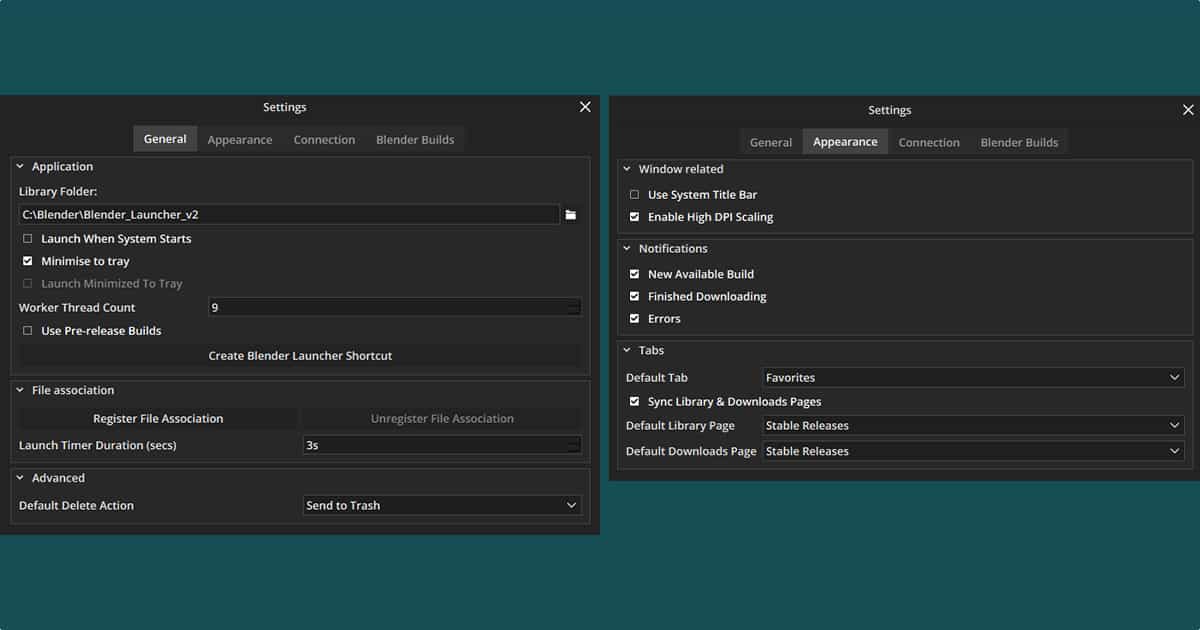
初めてBlender Launcher V2を起動すると、「Blenderのビルド(各バージョン)をどこに保存しますか?」というようなメッセージが表示されます。 これは、これからダウンロードするたくさんのBlenderバージョンを、まとめて保管しておくためのフォルダ(ライブラリフォルダ)を決める大事な設定です。
「Continue」ボタンなどを押してフォルダ選択画面を開き、分かりやすい場所を指定しましょう。例えば、ドキュメントフォルダの中に「Blender_Library」といった名前の新しいフォルダを作って、そこを指定するのがおすすめです。どこに保存したか分からなくなりにくいですし、管理がとても楽になりますよ。
日本語表記
Blender Launcher v2 (2025年12月現在)を使っているときのメニューや表示は基本的に英語のままです。

Blender Launcher V2の基本的な使い方
Blender Launcher V2の導入と初期設定が終わったら、いよいよBlenderのバージョン管理を始めてみましょう!これまでの面倒な作業から解放されて、もっとスムーズに、もっとクリエイティブな作業に集中できるようになりますよ。ここでは、Blender Launcher V2を使った基本的な操作方法を、一つずつ分かりやすく紹介します。
Blenderのバージョンをダウンロードする方法
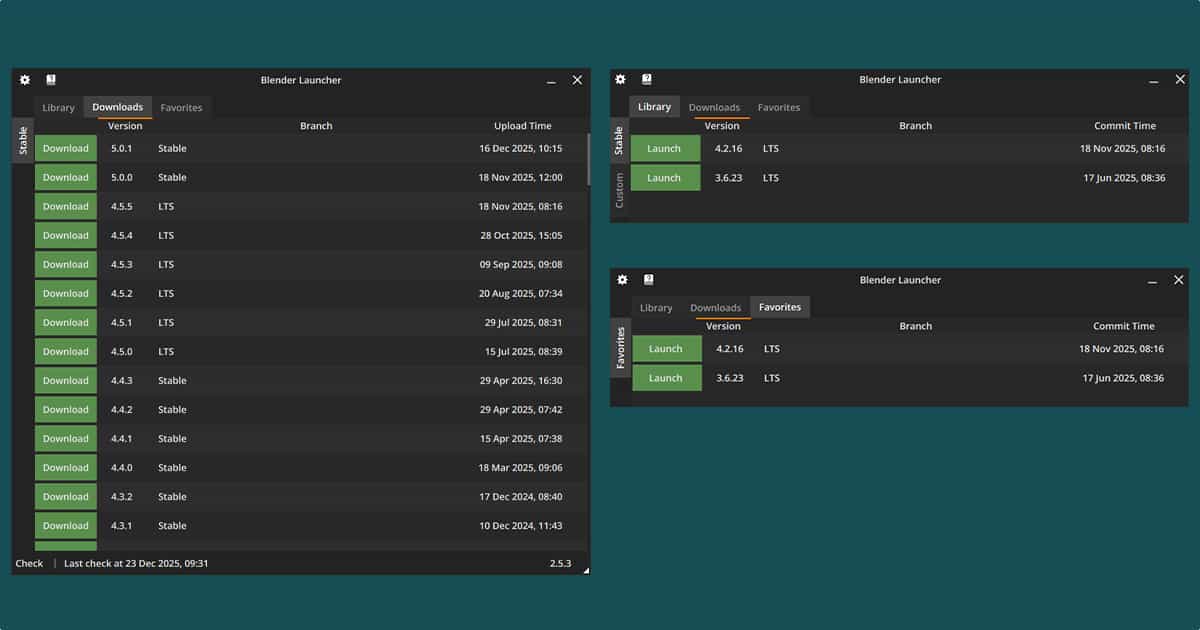
Blender Launcher V2を使えば、Blenderの公式サイトを行ったり来たりしなくても、ランチャーの画面の中だけでいろんなバージョンを手軽にダウンロードできます。 ダウンロードは、主に画面左側にある「ダウンロード」タブで行います。
安定版(Stable/LTS)のダウンロード
お仕事での制作や、チュートリアルを見ながらの学習など、安定した環境でじっくり作業したい場合には「安定版(Stable)」や「長期サポート版(LTS)」がぴったりです。 これらのバージョンは十分にテストされていて、バグが少なく安心して使えます。
ダウンロードの手順はとっても簡単です。
- Blender Launcher V2を起動して、左のメニューから「ダウンロード」タブをクリックします。
- 画面上部で「Stable」カテゴリが選ばれていることを確認します。
- ダウンロードしたいバージョン(例えば最新のLTS版など)を見つけたら、その右側にあるダウンロードボタン(下向き矢印のアイコン)をクリックします。
これだけでダウンロードが始まります。完了すると、自動的に「ライブラリ」に追加されます。
| バージョンタイプ | 特徴 | こんな人におすすめ! |
|---|---|---|
| 安定版 (Stable) | 公式にリリースされている、バグが少なく動作が安定したバージョンです。 | Blenderを始めたばかりの人、趣味で作品を作りたい人 |
| 長期サポート版 (LTS) | 約2年間、不具合の修正が継続される特に安定したバージョンです。 | お仕事のプロジェクト、チームでの共同作業、長期間同じ環境で作業したい人 |
開発版(Daily)のダウンロード
「次のバージョンで追加される新機能をいち早く試してみたい!」という好奇心旺盛なあなたには、「開発版(Daily)」がおすすめです。 開発中のバージョンなので、まだ不安定だったり、予期せぬ不具合があったりする可能性もありますが、最先端のBlenderに触れることができます。
こちらもダウンロード方法は安定版とほとんど同じです。
- 「ダウンロード」タブを開き、今度は画面上部で「Daily」カテゴリをクリックします。
- 毎日更新されるビルドの一覧が表示されるので、試してみたい日付のバージョンのダウンロードボタンをクリックします。
開発版は本番の作品作りではなく、あくまで新機能のテストや学習用として使うようにしましょう。
インストール済みバージョンを管理する「ライブラリ」画面
ダウンロードしたBlenderのバージョンは、すべて「ライブラリ」タブでまとめて管理します。 ここが、あなたのBlenderコレクションの中心地になります。
「ライブラリ」画面を開くと、ダウンロード済みのバージョンが一覧で表示されます。 ここでは、以下のような操作ができます。
- バージョンの確認: バージョン番号や、それが「Stable」「LTS」「Daily」のどれなのかが一目で分かります。
- Blenderの起動: 各バージョンの右側にある「Launch」ボタンを押すと、そのバージョンのBlenderが起動します。
- お気に入り登録: よく使うバージョンには星マークを付けて「お気に入り」に登録できます。お気に入りに登録したものは、専用のタブですぐに見つけられて便利です。
- フォルダを開く: そのバージョンが保存されているフォルダを直接開くことができます。
- バージョンの削除: 不要になったバージョンをPCから完全に削除できます。
たくさんのバージョンがあっても、このライブラリ画面を見れば整理整頓されていて、迷うことがありません。
ワンクリックでBlenderを起動・バージョンを切り替える
Blender Launcher V2のいちばん便利なところが、このバージョンの起動と切り替えの手軽さです。 もう、デスクトップにたくさんのBlenderアイコンを並べたり、どのフォルダに何を入れたか悩んだりする必要はありません。
操作は本当にシンプルです。
- Blender Launcher V2を起動し、「ライブラリ」タブを開きます。
- 使いたいバージョンの右側にある「Launch」ボタンをクリックします。
たったこれだけです。プロジェクトAでは安定版の「4.2 LTS」を、新しい機能を試したいときは開発版の「4.4 Alpha」を、というように、その時の気分や目的に合わせて、使いたいBlenderを瞬時に起動できます。複数のバージョンを同時に立ち上げて、動きを比べる、なんてことも可能ですよ。
作業効率が劇的に向上!Blender Launcher V2の応用テクニック
Blender Launcher V2の基本的な使い方が分かったら、次はもう一歩進んだ応用テクニックを試してみませんか?ただバージョンを切り替えるだけじゃなく、もっと賢く、もっと効率的にBlenderを使いこなすためのコツがあるんです。これらのテクニックを使えば、あなたの制作フローがびっくりするほどスムーズになりますよ!
プロジェクトごとに最適なBlenderバージョンを使い分けるコツ
「この案件は安定性が第一だからLTS版で」「こっちは最新機能を試したいからDaily版で」というように、プロジェクトの性格に合わせてBlenderのバージョンを使い分けるのは、プロの現場では当たり前のことなんです。Blender Launcher V2があれば、このバージョン使い分けが驚くほど簡単になります。
例えば、下のような基準でバージョンを選んで管理すると、作業がとってもはかどりますよ。
| バージョンタイプ | おすすめの活用シーン |
|---|---|
| 長期サポート版(LTS) | クライアントから納品まで期間が長いお仕事や、チームでバージョンを統一して進める大規模プロジェクトに最適です。2年間のサポートが保証されているので、安心して使い続けられます。 |
| 安定版(Stable) | 個人の作品制作や、日々の学習など、普段使いに一番おすすめです。大きな不具合が少なく、安定して動作するのが魅力ですね。 |
| 開発版(Daily) | SNSで話題の新機能をとにかく早く試したい時や、次のバージョンでどんなことができるようになるのか知りたい時に使います。大事な作業ファイルで使うのは避けて、実験用の遊び場として活用するのが賢い使い方です。 |
このように、目的に合わせて複数のバージョンを「ライブラリ」に揃えておけば、その日の気分や作業内容に応じて、最適な環境をすぐに呼び出せます。
アドオン管理をバージョンごとに独立させて快適に
Blenderのバージョンアップでよくある悩みが、「今まで愛用していたアドオンが動かなくなった…」という問題ですよね。Blender Launcher V2は、このアドオン管理のストレスからも解放してくれます。
Blender Launcher V2でインストールしたBlenderは、それぞれが独立したフォルダに保存されるため、アドオンや各種設定もバージョンごとに分離して管理することができるんです。これにより、たくさんのメリットが生まれます。
- 環境が壊れる心配なし!
新しいバージョンを試すために、今使っている安定した作業環境のアドオン設定を壊してしまう心配がありません。気軽に最新版のテストができます。 - お気に入りの古いアドオンを使い続けられる
開発が止まってしまったけれど、どうしても使いたい便利なアドオンがある場合、それが動作する古いBlenderバージョンを専用環境として残しておけます。 - トラブルの原因を特定しやすい
「なんだかBlenderの調子が悪い…」という時、他のバージョンのクリーンな環境と比べることで、問題がアドオンによるものなのか、Blender本体にあるのかを切り分けやすくなります。
「Aのプロジェクトではこのアドオン群が必須だからバージョン3.6 LTSで」、「Bのプロジェクトはアドオン不要だから最新の4.x系で」といったように、プロジェクトごとにアドオン環境を丸ごと切り替える、なんてことも可能になるんです。
旧バージョンとの互換性確認もスムーズに
「昔作ったあのファイルを修正したいけど、最新版で開いたら表示が崩れちゃった…」こんな経験、ありませんか?Blenderは進化が速い分、古いファイルとの互換性が時々問題になることがあります。
そんな時もBlender Launcher V2があれば安心です。公式サイトのアーカイブを探し回る手間もなく、必要な過去のバージョンをライブラリからワンクリックで起動できます。
クライアントから「バージョン2.93で作成したファイルでお願いします」なんて急な依頼が来ても、慌てずに対応できますね。過去の作品という大切な資産を、いつでも安全に開ける環境が手元にあるのは、大きな強みになりますよ。
お気に入り登録や起動テンプレートでさらに時短
毎日の作業は、少しでも手間を減らしてスムーズに始めたいですよね。Blender Launcher V2には、そんな願いを叶える便利な時短機能が備わっています。
お気に入り登録で素早くアクセス
ライブラリにたくさんのバージョンをダウンロードすると、目的のバージョンを探すのが少し大変になります。そんな時は「お気に入り」機能を使いましょう。よく使うバージョンの横にある星マークをクリックするだけで、お気に入りに登録できます。お気に入りに登録したバージョンは一覧の上部にまとめて表示されるので、スクロールする手間なく、すぐに起動ボタンを押せます。 例えば、「メインの仕事用LTS版」と「趣味で使う最新安定版」をお気に入りに登録しておけば、切り替えもラクラクです。
起動テンプレートで専用環境を即時起動
「スカルプトを始める時はいつもこの設定」「モデリングの時はこの画面レイアウト」というように、作業内容に合わせてBlenderの環境をカスタマイズしている人も多いはず。Blender Launcher V2では、このカスタム環境を「テンプレート」としてバージョンに登録できるんです。
やり方は、まず普段通りBlenderでUIレイアウトや単位設定などを自分好みに変更し、「デフォルト」メニューから「スタートアップファイルを保存」します。
その.blendファイルを、Blender Launcher V2のライブラリ画面で、対象のバージョンを右クリックして「テンプレートをインストール」から設定するだけ。
これで、次回からそのバージョンを起動すると、いつでもあなたの専用環境で作業をスタートできます。まさにプロ向けの応用テクニックですね!
困ったときのトラブルシューティング
 dankdenet
私の場合は、今も一度もトラブルは有りません。
Blender Launcher V2はとっても便利なツールだけど、使っていると「あれ?」と思う場面に出くわすこともあるかもしれません。でも大丈夫!よくある問題とその解決策を知っておけば、慌てずに対処できます。ここでは、困ったときのチェックポイントを分かりやすく解説していきますね。
Blender Launcher V2が起動しない・動作しない場合の対処法
「さあ使おう!」と思ったらアイコンをダブルクリックしても反応がない…。そんな時は、まず基本的なことから一つずつ確認してみましょう。
基本的な確認リスト
意外と簡単なことで解決することも多いので、まずはここから試してみてください。
- パソコンを再起動する: 何か問題が起きたときの基本ですね。まずはPCを再起動してみましょう。
- 管理者として実行してみる: アイコンを右クリックして「管理者として実行」を選ぶと、権限の問題で起動できなかった場合にうまくいくことがあります。
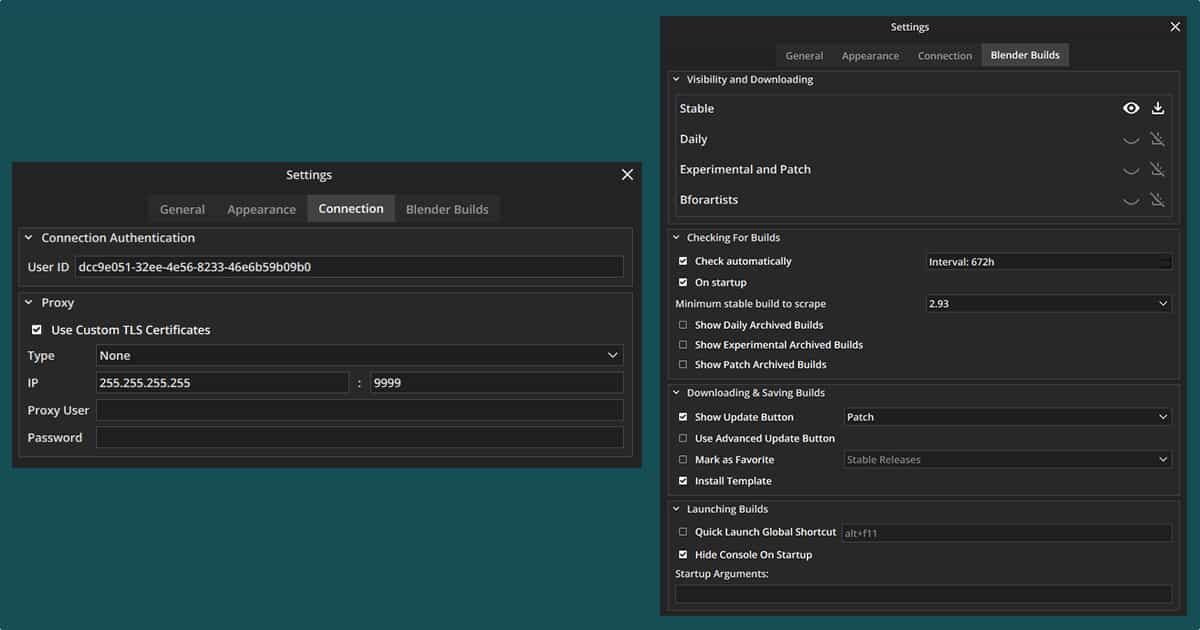
- セキュリティソフトの設定を見直す: お使いのウイルス対策ソフトやファイアウォールが、Blender Launcher V2の動作を間違ってブロックしている可能性があります。一時的に無効にして試すか、Blender Launcher V2を「許可リスト」に追加してみてください。
- Blender Launcher V2をアップデートする: もし古いバージョンを使っているなら、新しいバージョンに更新することで問題が解決することがあります。特に、PCのアーキテクチャ(x64やarm64など)が原因でBlenderが起動できないエラーは、Launcherのアップデートで解決する場合があります。
設定ファイルが原因かもしれない場合
Blender Launcher V2は、起動時に設定ファイルを読み込みます。このファイルが何かの拍子に壊れてしまうと、起動できなくなることがあるんです。そんな時は、設定ファイルをリセットしてみましょう。
- Blender Launcher V2が完全に終了していることを確認します。
- 設定ファイルが保存されているフォルダを開きます。(Windowsの場合、通常は
%APPDATA%\Blender Launcherのような場所にあります) - 中にある
user_settings.jsonなどの設定ファイルの名前を、user_settings_old.jsonのように変更するか、別の場所に移動させてバックアップします。 - 再度Blender Launcher V2を起動してみます。
これで起動できたら、設定ファイルが原因だった可能性が高いです。起動後に改めて初期設定をやり直しましょう。
Blenderのダウンロードに失敗するときのチェックポイント
LauncherからBlenderをダウンロードしようとしても、途中で止まったりエラーが出たり…。そんな時に確認したいポイントをまとめました。
| 考えられる原因 | チェックポイントと対策 |
|---|---|
| ネットワーク接続 | インターネット接続は安定していますか?Wi-Fiの電波が弱い場所や、不安定な回線だとダウンロードに失敗しやすくなります。安定したネットワーク環境で再度試してみてください。 |
| セキュリティソフト | Blender Launcher V2がBlenderの公式サイトへ接続するのを、セキュリティソフトがブロックしている可能性があります。「起動しない場合」と同様に、許可リストへの追加などを試してみてください。 |
| ディスクの空き容量 | Blenderを保存する場所に、十分な空き容量はありますか?Blenderは1バージョンあたり数百MB~1GB以上になることもあります。ダウンロード先のドライブの空き容量を確認しましょう。 |
| サーバー側の問題 | まれに、Blenderの公式ダウンロードサーバーが混み合っていたり、メンテナンス中だったりすることがあります。少し時間を置いてから、もう一度試してみるとうまくいくかもしれません。 |
ポータブル版Blenderとの連携で注意すべき点
Blender Launcher V2は、PC環境を汚さずに使える「ポータブル版」のBlenderを管理するのに最適です。連携をスムーズにするための、ちょっとしたコツがあります。
その最大のポイントは、Blenderのバージョンごとに設定を完全に独立させることです。やり方は簡単で、ダウンロードして展開した各バージョンのBlenderフォルダ(例: `blender-4.2-windows-x64`)の中に、configという名前の新しいフォルダを作成するだけです。
こうすることで、そのバージョンのBlenderを起動したときに、アドオンやキーマップなどの設定がすべてその`config`フォルダ内に保存されるようになります。これにより、
- バージョンAで入れたアドオンが、バージョンBに影響を与えることがない
- バージョンごとに、まったく違うカスタマイズ環境を構築できる
- 新しいバージョンを気軽に試せる
といったメリットがあり、バージョン管理が格段に快適になりますよ。
バージョンアップ時の設定移行方法
BlenderもLauncherも日々進化していきます。バージョンアップする際の、設定の引き継ぎについて解説します。
Blender本体の設定移行
新しいバージョンのBlenderをLauncherでダウンロードして初めて起動すると、多くの場合、スプラッシュスクリーン(起動時の画面)に「以前のバージョンの設定を読み込みますか?」といったボタンが表示されます。
これをクリックするだけで、使い慣れたアドオンやテーマ、キーマップなどを簡単に引き継ぐことができます。
ただし、メジャーバージョンが大きく変わる場合(例:3.x系から4.x系へ)は、一部のアドオンが対応していなかったり、完全に設定を引き継げない場合もあるので、注意してくださいね。
Blender Launcher V2自体の設定移行
Blender Launcher V2は、アプリ内でアップデートの通知が表示されることがあります。通知に従ってアップデートすれば、ライブラリの場所などの設定は基本的にそのまま引き継がれます。
もし手動でアップデートする場合や、一度アンインストールしてから新しいバージョンを入れ直す場合は、設定がリセットされてしまう可能性があります。
心配な場合は、前述の `user_settings.json` などの設定ファイルを、あらかじめバックアップしておくと安心です。
【2026年最新】Blender Launcher V2の開発状況と新機能
いつも私たちのBlenderライフを快適にしてくれる「Blender Launcher V2」ですが、2026年になってもその進化は止まりません!開発者コミュニティはとっても活発で、ユーザーからのフィードバックを取り入れながら、もっと便利で使いやすいツールを目指して日々開発が進められているんです。
ここでは、2026年現在の最新の開発状況と、これからが楽しみな新機能について、詳しくご紹介しますね。
2026年の開発ロードマップと注目ポイント
Blender Launcher V2の開発は、GitHubという場所でオープンに進められています。
今後これまでの安定性をさらに高めるための細かい修正と並行して、ユーザーのワークフローを劇的に改善する新機能の実装が大きなテーマになっているんです。
特に注目されているのは、より多くのユーザーが直感的に使えるようなUI/UXの改善や、面倒な手作業を自動化してくれる機能。開発チームは世界中のユーザーから寄せられる要望や問題報告に目を通し、次のアップデートに何を取り入れるか常に議論しています。
これからも、私たちの「こんな機能があったらいいな」が形になっていくのが楽しみですね。
注目の新機能ピックアップ【次期バージョンで期待】
現在開発中、あるいは将来のバージョンでの搭載が期待されている、注目の新機能をいくつかピックアップしてみました。これらが実装されれば、Blenderでの作業がもっと快適になること間違いなしですよ!
プロジェクト単位での環境まるごと管理機能
今まではBlenderのバージョンを切り替えるのが主な使い方でしたが、これからはプロジェクトごとに「Blenderバージョン+アドオン構成+各種設定」をセットで保存・切り替えできる機能が検討されています。
「Aの案件ではバージョン4.2と特定のアドオン群を、Bの趣味制作では最新の開発版を…」といった使い分けが、ワンクリックで可能になるかもしれません。
これにより、プロジェクト間の環境差異によるトラブルを未然に防ぎ、スムーズな作業切り替えを実現します。
| 機能 | 期待されるメリット |
|---|---|
| プロジェクト環境の保存 | プロジェクトごとに最適なBlenderバージョン、有効化するアドオン、カラースペースなどの設定をプロファイルとして保存できます。 |
| ワンクリック切り替え | Launcherからプロジェクトを選ぶだけで、関連するすべての環境が自動で設定され、適切なバージョンのBlenderが起動します。 |
高度な検索とフィルタリング機能
ダウンロードしたBlenderのバージョンが増えてくると、「あのバージョンどこだっけ?」と探すのが少し大変になりますよね。そこで、ライブラリ内のバージョンをタグやキーワードで絞り込める、より高度な検索機能の追加が期待されています。
例えば、「LTS」や「Sculpt」といった自分で付けたタグでフィルタリングしたり、バージョン番号で細かく検索したりできるようになれば、たくさんのバージョンを管理していても、目的のものを一瞬で見つけ出せるようになります。
コマンドライン(CLI)サポートの強化
少し上級者向けかもしれませんが、コマンド操作でBlender Launcher V2を動かせる機能も強化されています。
これにより、特定のバージョンを自動で起動するバッチファイルを作成したり、他のツールと連携させたりといった、より自動化された柔軟なワークフローを構築できるようになります。
例えば、PCを起動したら自動的によく使うBlenderを立ち上げておく、なんてことも可能になるんです。
UI/UXの進化と今後の展望
ツールの使いやすさは、日々の作業効率に直結しますよね。
Blender Launcher V2も、より直感的で快適な操作を目指して、UI/UXの改善が続けられています。
より分かりやすいステータス表示
現在どのバージョンが起動しているのか、いくつのBlenderが開かれているのかといった情報が、もっと一目でわかるように改善される予定です。 タスクトレイのアイコン表示なども含め、たくさんのバージョンを同時に使っていても、状況を把握しやすくなる工夫が考えられています。
テーマのカスタマイズとアクセシビリティ
見た目を自分好みに変えられるテーマ機能の拡充や、より多くの人が使いやすいように、文字の大きさやコントラストを調整できるアクセシビリティ向上のための機能も検討されています。
毎日使うツールだからこそ、自分にとって一番心地よい見た目で使えるのは嬉しいポイントですよね。
このように、Blender Launcher V2は2026年も私たちの制作活動を力強くサポートするために、着実に進化を続けています。今後のアップデート情報からも目が離せませんね!
まとめ
Blenderのバージョン管理って、意外と面倒で困っていませんか?そんな悩みをすっきり解決してくれるのが、今回紹介した「Blender Launcher V2」です。実際に使っている人たちからも、「プロジェクトごとにバージョンを切り替えるのがすごく楽になった」「新しい機能を気軽に試せるから助かる」といった、うれしい声がたくさん届いています。
プロジェクトの互換性を保ったり、使いたいアドオンにバージョンを合わせたりと、Blenderを使いこなすほどバージョン管理は大切になってきます。このツールがあれば、安定版から最新の開発版まで、必要なバージョンを好きなだけインストールして、ワンクリックで切り替えられます。ごちゃごちゃしがちなフォルダ管理からも解放されますよ。
導入も設定も驚くほど簡単なので、パソコンにあまり詳しくない方でも大丈夫。この記事を参考にすれば、すぐに快適なBlenderライフをスタートできます。作業効率がぐっと上がること間違いなしなので、気になっている方はぜひこの機会に導入を検討してみてくださいね!