
Blenderのスカルプトやペイント作業で、「この部分だけを細かく作り込みたいのに、ブラシがはみ出して他の場所まで変形しちゃう…」なんて困った経験はありませんか?そんな時に大活躍するのが「マスク」機能です。この記事を読めば、マスクの基本的な使い方から、作業効率がぐっと上がる便利な応用テクニックまで、初心者の方でもしっかりマスターできますよ。マスクブラシでの直接的な描き方はもちろん、ボックス選択や投げ縄選択、覚えておくと便利な反転・解除のショートカットキー、さらにはマスクから新しいパーツを作る方法まで、分かりやすく解説します。マスクを使いこなすことが、クオリティアップへの一番の近道なんです!
Blenderのマスク機能とは スカルプトやペイント作業を効率化する基本
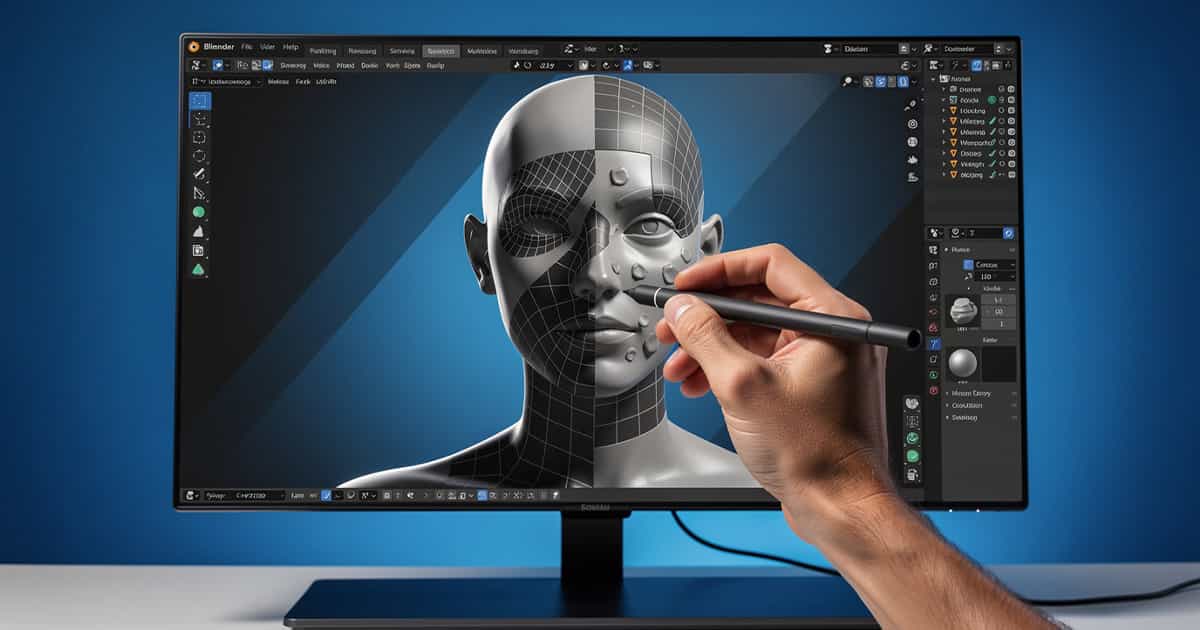
Blenderのスカルプトやペイント作業を進めていると、「一部分だけをじっくり作り込みたいのに、周りまで一緒に動いてしまって困る…」なんて経験はありませんか。そんな時に大活躍するのが「マスク機能」です。まるで、模型の一部をマスキングテープで保護するように、Blenderのマスクは、指定した範囲をブラシのあらゆる影響から守ってくれる、とっても便利な機能なんですよ。
この機能を使いこなせるようになると、意図しない部分を誤って編集してしまうミスがぐっと減り、作業の正確性とスピードが格段に向上します。キャラクターの表情を作る、メカの硬いパーツを塗り分けるなど、複雑なモデルを扱う上で、今やマスクはなくてはならない基本操作の一つと言えるでしょう。
マスクでできること 特定範囲の保護と編集
マスクの最も大切な役割は、メッシュの一部を「保護」して、編集できないようにロックすることです。マスクされた部分は黒く表示され、その上からスカルプトブラシで盛り上げようとしても、色を塗ろうとしても、まったく変化しなくなります。
例えば、キャラクターの鼻筋をスッと高くしたい時、目や頬にマスクをかけておけば、鼻だけに集中してブラシをかけることができます。これにより、他の部分の形状を崩す心配なく、安心して細部の作り込みに没頭できるわけです。逆に言えば、マスクされていない部分だけを狙って編集できるので、作業範囲を明確に分けたい時にも役立ちます。
スカルプトモードとペイントモードでのマスクの役割
マスク機能は、スカルプトモードだけでなく、テクスチャペイントや頂点ペイントといったペイント系のモードでも同じように使えますが、その役割は少し異なります。それぞれのモードでマスクがどのように役立つのか、下の表で見てみましょう。
| モード | 主な役割 | 具体的な使用例 |
|---|---|---|
| スカルプトモード | メッシュの形状(頂点)を保護する | キャラクターの指を一本ずつ動かす時、他の指に影響が出ないようにする。 筋肉の筋など、細かいディテールを彫り込む際に、周りの形状を維持する。 |
| ペイントモード (テクスチャ/頂点) | 色が塗られる範囲を限定する | 服と肌の境界線をはっきりと塗り分ける。 ロボットのパネルラインに沿って、汚し塗装を施す。 |
このように、スカルプトでは「形の保護」、ペイントでは「色の範囲指定」と、目的は少し違いますが、「特定の範囲だけを編集したい」という基本的な考え方は共通です。どちらのモードでも、マスクを使いこなすことが、作品のクオリティを一段階引き上げるための重要なステップになりますよ。
Blenderスカルプトの基本 マスクブラシの操作方法
スカルプトモードでのモデリングは、まるで粘土をこねるような直感的な作業が魅力的です。 でも、細かな部分を作り込もうとすると、「一部分だけを固定して、他の場所を編集したい!」なんて思うことも多いはず。そんな時に大活躍するのが「マスク」機能です。 マスクを使えば、ブラシの影響を受けない範囲を一時的に作れるので、特定の部分を保護しながら、より精密なスカルプト作業がグッと楽になります。 ここでは、その基本となるマスクブラシの操作方法を一つひとつ見ていきましょう。
マスクの作成 3つの基本ツール
マスクを作成するには、主に3つの方法があります。作りたい形や範囲に合わせてツールを使い分けるのが、作業効率アップのコツですよ。
マスクブラシで直接描画する
一番ベーシックで分かりやすいのが、マスクブラシ(Mask Brush)で直接オブジェクトに塗り絵をするようにマスクを描画する方法です。ツールバーからマスクブラシを選ぶか、ショートカットキー `M` を押すことでマスクブラシに切り替えられます。
あとは、保護したい部分をマウスでドラッグしてなぞるだけ。黒く塗られた部分がマスクされた範囲になります。 ブラシのサイズは `F` キー、マスクの濃さ(強さ)は `Shift + F` キーで調整できるので、これも覚えておくと便利です。 また、`Ctrl` キーを押しながらドラッグすると、描画したマスクを消すことができますよ。
ボックスマスクで四角く選択する
「このあたりを四角く、ざっくりとマスクしたい」という時に便利なのがボックスマスクです。ショートカットキー `B` を押してからドラッグすると、ドラッグした範囲が長方形にマスクされます。 視点に対してまっすぐマスクがかかるので、例えばキャラクターの胴体部分だけをざっくり保護したい時などに役立ちます。
投げ縄マスクで自由に囲む
もっと複雑な形や、入り組んだ部分をマスクしたい時には、投げ縄マスクがぴったりです。ショートカットキー `Shift + Ctrl + 左クリック` でドラッグすると、まるで投げ縄で囲むように自由な形でマスク範囲を作成できます。 ボックスマスクと同様に、オブジェクトを貫通してマスクがかかる点には注意が必要ですが、慣れると非常に使い勝手の良いツールです。
マスクの反転とクリア(解除)
マスクは作成するだけでなく、それを反転させたり、一度リセットしたりする操作も頻繁に使います。どちらもショートカットキーで一瞬なので、必ず覚えておきましょう。
マスクの反転は、ショートカットキー `Ctrl + I` を押すだけです。 これで、マスクがかかっている部分とかかっていない部分がそっくり入れ替わります。「細かいパーツだけを先にマスクして、後から反転させて全体を編集する」といった使い方ができて、とっても効率的です。
そして、作成したマスクをすべて解除してリセットしたい時は、ショートカットキー `Alt + M` を押します。 これでオブジェクト全体が編集可能な状態に戻ります。メニューから `マスク > マスクをクリア` を選んでも同じ操作ができますよ。
覚えておきたいマスク操作のショートカットキー
ここまで紹介したマスク操作のショートカットキーを一覧表にまとめました。スカルプト作業中に何度も使うキーばかりなので、この機会にぜひマスターしてくださいね。
| 操作内容 | ショートカットキー | ワンポイントアドバイス |
|---|---|---|
| マスクブラシに切り替え | M | スカルプトの基本。まずはこのキーから覚えましょう。 |
| ボックスマスクで選択 | B → ドラッグ | 広い範囲をすばやく四角くマスクしたい時に便利です。 |
| 投げ縄マスクで選択 | Shift + Ctrl + 左クリック → ドラッグ | キャラクターの腕や指など、複雑な形状に沿ってマスクしたい時に活躍します。 |
| マスクの反転 | Ctrl + I | 保護したい範囲と編集したい範囲を瞬時に入れ替えることができます。 |
| マスクのクリア(全解除) | Alt + M | 一度マスクをリセットしたい時に使います。 |
| マスクを消す(ブラシ) | Ctrl + ドラッグ | マスクブラシ使用中に、部分的にマスクを消したい時に使います。 |
マスクを調整する便利なブラシ操作
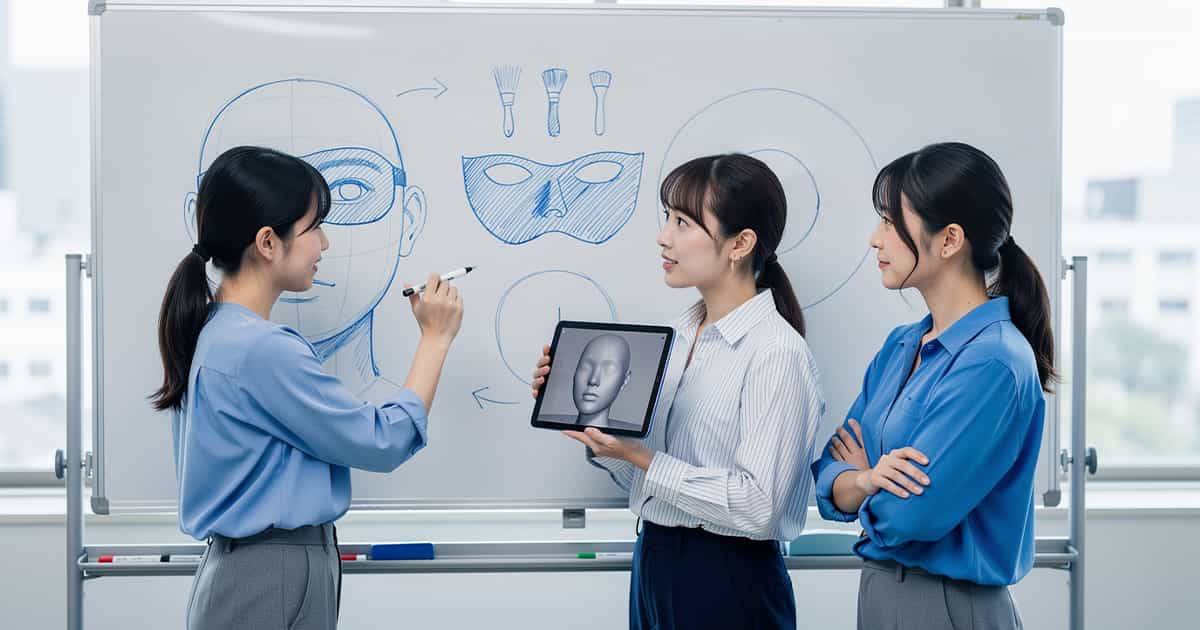
マスクを作成しただけだと、境界線がくっきりしすぎていて、スカルプトした時に不自然な段差ができてしまうことがありますよね。そんな時に活躍するのが、マスクの境界線を調整する機能です。ぼかしたり、逆にシャープにしたりすることで、より自然で意図した通りの造形ができるようになります。 このひと手間が、作品のクオリティをぐっと引き上げてくれるんですよ。
マスクの境界をぼかす方法
マスクのエッジを滑らかにしたい、そんな時に使うのが「マスクをスムーズに」という機能です。これを使うと、マスクとそうでない部分の境界がふんわりとぼけて、なだらかな変化をつけられるようになります。 例えば、キャラクターの頬の盛り上がりのような、緩やかなカーブを作りたい時にとっても便利なんです。
操作はとっても簡単で、スカルプトモードのヘッダーにある「マスク」メニューから「スムーズマスク」を選択するだけ。実行するたびに、マスクの境界がどんどん滑らかになっていくのが分かります。ショートカットキーも用意されていて、覚えておくと作業がグッと早くなりますよ。
| 操作 | メニュー | ショートカットキー |
|---|---|---|
| マスクをスムーズに | マスク > スムーズマスク | (パイメニューから選択) Aキー > Smooth Mask |
繰り返し適用することで、ぼかし具合を調整できるのがポイントです。実際に使ってみると、思った以上に自然な造形が手軽にできるので、ぜひ試してみてくださいね。
マスクのエッジをシャープにする方法
逆に、硬質なオブジェクトやメカっぽいデザインを作りたい時には、マスクの境界をくっきりさせたい場面も出てきます。そんな時に頼りになるのが「マスクをシャープに」という機能です。ぼやけてしまったマスクのエッジを、キリっとしたシャープな線に戻してくれます。
こちらも「マスクをスムーズに」と同じように、「マスク」メニューから「シャープマスク」を選ぶだけで実行できます。例えば、一度ぼかしたマスクを部分的にくっきりさせたい時など、スムーズ機能と組み合わせて使うと、表現の幅がぐっと広がりますよ。
| 操作 | メニュー | ショートカットキー |
|---|---|---|
| マスクをシャープに | マスク > シャープマスク | (パイメニューから選択) Aキー > Sharpen Mask |
この機能、エッジの効いたディテールを作るのにすごく役立つって評判です。細かいパーツの作り込みや、硬い質感を出したい時に、ぜひ活用してみてください!
テクスチャペイントや頂点ペイントでのマスク活用術
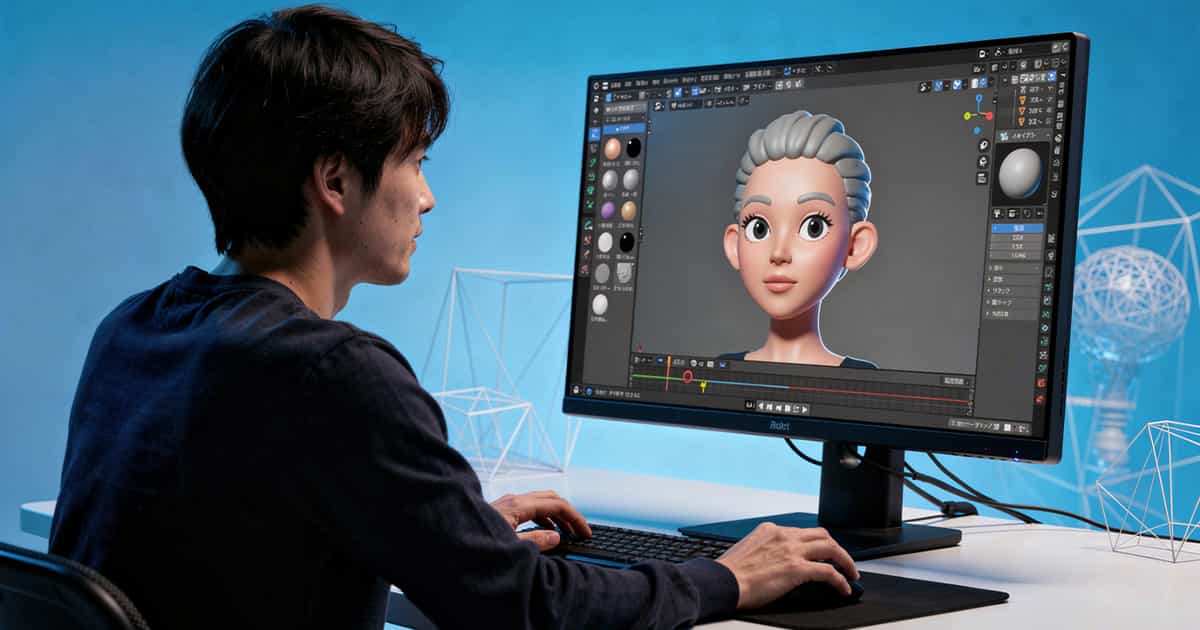
スカルプトモードで形を作った後、色を塗る「テクスチャペイント」や「頂点ペイント」でもマスク機能が大活躍します。ここでは、ペイント作業をぐっと効率的にするマスクの活用術を紹介しますね。
ペイントモードでマスクを使うメリット
ペイントモードでマスクを使う一番のメリットは、なんといっても「塗りたくない部分」を保護できることです。これにより、面倒な塗り分け作業が驚くほどラクになりますよ。
- はみ出しを気にせず塗れる!
キャラクターの服を塗るときに、肌の部分をマスクしておけば、ブラシがはみ出すことを心配せずに大胆に色を塗れます。 - 複雑な模様も正確に!
細かい模様やデザインを描き込むとき、マスクを使えば境界線がくっきりして、プロみたいな仕上がりになります。 - 質感の違う部分を簡単に塗り分け!
メカモデルの金属部分とプラスチック部分など、材質ごとにマスクをかければ、それぞれの質感を出すためのペイント作業に集中できます。
このように、マスクはペイント作業の「盾」のような役割を果たしてくれて、作業の正確さとスピードを格段にアップさせてくれるんです。
塗り分けを効率化するブラシ操作のコツ
ペイントモードでのマスク操作は、スカルプトモードとほとんど同じ感覚で使えます。ここでは、さらに一歩進んだ便利な使い方やコツを見ていきましょう。
スカルプトで作ったマスクをペイントに活かす
実は、スカルプトモードで作ったマスクは、そのままテクスチャペイントモードや頂点ペイントモードに引き継げるんです。これがすごく便利!
例えば、スカルプトでパーツの境界やシワを強調するためにマスクを使った後、そのままペイントモードに切り替えれば、その溝の部分だけを暗い色で塗って陰影を表現する、なんてことが簡単にできちゃいます。 モードを切り替えるだけでいいので、ぜひ覚えておいてくださいね。
ペイントモードでのマスク作成と編集
もちろん、ペイントモードに入ってから新しくマスクを作ることもできます。 特に便利なのが、「面」を選択して、その部分だけをペイント可能にする「ペイントマスク」機能です。
編集モードで特定の面を選択した状態でテクスチャペイントモードに移り、ヘッダーにある「ペイントマスク」ボタン(四角形が重なったアイコン)をオンにすると、選択した面以外には色が塗れなくなります。 これで、建物の窓枠だけ、キャラクターのベルトだけ、といった細かい部分の塗り分けがすごく簡単になりますよ。
| 操作 | ショートカットキー | 説明 |
|---|---|---|
| ペイントマスクのオン/オフ | M | 面選択によるマスキング機能の有効・無効を切り替えます。 |
| マスクの反転 | Ctrl + I | マスクされている範囲とされていない範囲を反転させます。 |
| マスクの全解除 | Alt + M | すべてのマスクを解除して、モデル全体をペイントできるようにします。 |
マスクの境界をぼかして自然なグラデーションを作る
マスクの境界がくっきりしすぎていると、色の境目もパキッと分かれて不自然に見えることがありますよね。そんな時は、マスクの境界をぼかして、色のなじみを良くするのがおすすめです。
スカルプトモードのメニュー「マスク」>「マスクをスムーズ」を実行すると、マスクのエッジが滑らかになります。ペイント前にこの操作をやっておくと、エアブラシで描いたような自然なグラデーションが簡単に作れるので、ぜひ試してみてください。

マスクを使った応用テクニック
Blenderのスカルプトやペイント作業で、マスクの基本操作に慣れてきたら、次はいろいろな応用テクニックに挑戦してみませんか?これから紹介するテクニックを使えば、作業がもっとスムーズに進んだり、これまで難しかった表現ができるようになったりします。ぜひ、あなたの作品づくりに役立ててみてくださいね。
マスクからメッシュを抽出してパーツを作成
スカルプトモードで作ったマスクは、ただ保護するだけじゃなく、新しいパーツを作り出すのにも使えるんです。マスクした部分を別のオブジェクトとして取り出す「マスク抽出」機能を使えば、キャラクターの服や鎧、アクセサリーといった追加パーツを驚くほど簡単に作成できますよ。
やり方はとってもシンプルです。まず、新しいパーツとして作りたい部分をマスクブラシなどで丁寧に塗っていきます。次に、スカルプトモードのヘッダーにある「マスク」メニューから「マスクを抽出」を選ぶだけ。 これで、マスクした形が新しいメッシュとして生成されます。厚みなども後から調整できるので、イメージ通りのパーツを手軽に作れるのがうれしいポイントです。
面セットとマスクを連携させたスカルプト
「面セット」は、メッシュの特定の部分を色分けしてグループ管理できる機能です。 この面セットとマスクを一緒に使うと、複雑なモデルでも特定の部分だけを効率的に編集できるので、作業がグッと楽になります。
例えば、キャラクターの手をスカルプトする時、指一本一本を別々の面セットにしておけば、「この指だけをマスクしたい」という時にすぐに対応できます。面セットのメニューから「面セットからマスクを作成」を実行すれば、選んだ面セットの範囲だけを素早くマスクできるんです。 逆に、マスクした範囲を新しい面セットとして登録することも可能で、両方の機能を柔軟に行き来できるのが大きな魅力です。
この連携テクニックをマスターすれば、細かくて入り組んだ部分のスカルプト作業も、ストレスなく進められるようになりますよ。
テクスチャを利用して複雑なマスクを作成する方法
手描きでは難しい模様や、精密なディテールを表現したい時に大活躍するのが、テクスチャを使ったマスク作成です。マスクブラシの設定でテクスチャを指定すると、まるでスタンプを押すように、複雑なパターンのマスクを一瞬で描けるんです。
例えば、プロシージャルテクスチャ(Blenderが自動生成する模様)の「クラウド」や「ノイズ」を使えば、岩肌や地面のような自然な凹凸感の下地となるマスクが簡単に作れます。また、自分で用意した白黒の画像(アルファテクスチャ)を読み込めば、メカのパネルラインや布地のレース模様、ドラゴンの鱗といった、手描きでは気の遠くなるような細かいデザインも手軽に適用できます。
この方法を使えば、作品のディテールを格段にアップさせることができます。作りたいものに合わせて色々なテクスチャを試して、あなただけの表現を見つけてみてくださいね。
まとめ
この記事では、Blenderのスカルプトやペイント作業でとっても便利なマスク機能について、基本から応用までまとめてみました。マスクを使えば、いじりたくない場所をしっかり守りながら作業できるので、これまで時間がかかっていた複雑な形作りや細かい塗り分けが、ずっと簡単でスピーディーになりますよ。
マスクの作成や反転、クリアといった基本操作はもちろん、ショートカットキーを覚えておくと、もっとサクサク作業が進むのでおすすめです。マスクの境界をぼかしたり、シャープにしたりする調整方法も使いこなせば、表現の幅がぐっと広がります。
最初はちょっと難しく感じるかもしれませんが、慣れると手放せない機能になること間違いなしです。この記事を参考に、ぜひマスク操作をマスターして、あなたの作品作りにもっと活かしてみてくださいね!